
⚠️ Ta strona łączy Cię z partnerami i rynkami afiliacyjnymi Atovia. Możemy otrzymać prowizję od partnerów afiliacyjnych za działania wykonane za pośrednictwem tych linków. Oferty rabatowe mogą się zmieniać w dowolnym momencie zgodnie z polityką! Możesz być spokojny, nie ma dla Ciebie żadnych dodatkowych kosztów! Mamy nadzieję, że oszczędzi Ci to czas w znajdowaniu właściwych przedmiotów!
Komputer jest wspólny, a Ty nie chcesz, żeby ktoś zobaczył, jakie strony ostatnio otwierałeś. Albo szukasz prezentu w tajemnicy i wolisz posprzątać po sobie. Historię w Chrome usuniesz z menu „Więcej”, ale to nie to samo, co czyszczenie aktywności zapisanej na koncie Google.
Znajdziesz tu krótką instrukcję krok po kroku. Potem wyjaśniam trzy rzeczy, które najczęściej mylą użytkowników: co jeszcze znika razem z historią, co dzieje się z kontem Google i synchronizacją oraz co naprawdę daje tryb incognito. Opieram się na oficjalnej pomocy Google.
Uwaga: nazwy opcji w menu i domyślne zakresy czasu mogą się różnić zależnie od urządzenia i wersji Chrome.
- Szybka odpowiedź: jak usunąć historię w Chrome
- Jak usunąć historię w Chrome na komputerze
- Jak usunąć historię w Chrome na telefonie z Androidem
- Jak usunąć historię w Chrome na iPhonie i iPadzie
- Co jeszcze można usunąć razem z historią
- Historia w Chrome a aktywność na koncie Google
- Co się dzieje z historią przy włączonej synchronizacji
- Tryb incognito: co zapisuje, a czego nie
- Porównanie: historia Chrome, „Moja aktywność” i incognito
- Najczęstsze pytania (FAQ)
- Co zrobić dziś
Szybka odpowiedź: jak usunąć historię w Chrome
Otwórz menu „Więcej”, przejdź do historii i wybierz usuwanie danych przeglądania. Następnie ustaw zakres czasu i zaznacz historię przeglądania. Tak to działa na komputerze i na Androidzie.
Warto wiedzieć, że historia Chrome pokazuje strony odwiedzone w ciągu ostatnich 90 dni. Strony oglądane w trybie incognito w niej nie lądują.

Jak usunąć historię w Chrome na komputerze
Na komputerze usuniesz historię z poziomu menu „Więcej” w prawym górnym rogu okna. Możesz wyczyścić wszystko, wybrany okres albo tylko kilka stron.
Jak usunąć całą historię?
- Kliknij „Więcej” w prawym górnym rogu.
- Wybierz „Historia”, a potem jeszcze raz „Historia”.
- Kliknij „Usuń dane przeglądania”.
- W polu zakresu czasu wybierz „Cały czas”.
- Zaznacz „Historia przeglądania” i potwierdź usunięcie.

Jak usunąć historię z wybranego okresu?
Zrób dokładnie to samo, ale zamiast „Cały czas” wybierz krótszy zakres z listy. Dzięki temu starsze wpisy zostaną nietknięte.
Jak usunąć pojedyncze strony z historii?
Na liście historii możesz zaznaczyć jedną pozycję albo kilka i usunąć tylko je. To dobre rozwiązanie, gdy nie chcesz kasować całej historii przeglądania.
Jak usunąć historię w Chrome na telefonie z Androidem
Na Androidzie otwórz „Więcej”, wybierz „Usuń dane przeglądania”, ustaw zakres czasu i zaznacz „Historia przeglądania”. Potem potwierdź usunięcie.

Jak nie usunąć przy okazji innych danych?
Na ekranie usuwania danych możesz odznaczyć pozostałe rodzaje danych. Wtedy Chrome pominie je przy czyszczeniu. Zanim klikniesz przycisk usuwania, rzuć okiem na wszystkie pola.
Jak usunąć pojedyncze wpisy?
Otwórz listę historii i zaznacz wybrane pozycje, jedną albo kilka. Usuniesz wtedy tylko to, co wskażesz.
Jak usunąć historię w Chrome na iPhonie i iPadzie
Na iPhonie i iPadzie układ menu zależy od urządzenia i wersji aplikacji. Dlatego nie podaję tu szczegółowych kroków, których nie udało się potwierdzić w źródle.

Najbezpieczniej sprawdzić aktualny opis w oficjalnej pomocy Chrome dla swojego urządzenia. Link znajdziesz na końcu artykułu.
Co jeszcze można usunąć razem z historią
Okno usuwania danych przeglądania obejmuje też inne rzeczy: pliki cookie i dane witryn, pamięć podręczną, zapisane hasła, dane autouzupełniania i ustawienia witryn. To osobne opcje, które zaznaczasz lub odznaczasz.

Usunięcie historii ma swoje skutki. Adresy znikają z historii, a razem z nimi skróty na stronie nowej karty i podpowiedzi w pasku adresu.
Tu łatwo o pomyłkę. Zakres „Cały czas” dotyczy tylko zaznaczonych elementów, więc przed kliknięciem sprawdź pola wyboru. Nie zakładaj, że hasła czy pliki cookie znikną same z siebie, ani że na pewno zostaną.
Najważniejsze w skrócie
- Historia Chrome pokazuje strony z ostatnich 90 dni.
- Hasła, pliki cookie i autouzupełnianie to osobne pola wyboru.
- Historia Chrome i aktywność na koncie Google to dwa różne miejsca.
- Przy włączonej synchronizacji usunięcie historii działa także na innych urządzeniach.
Historia w Chrome a aktywność na koncie Google
To dwa osobne miejsca. Usunięcie historii w Chrome nie kasuje aktywności zapisanej na Twoim koncie Google, na przykład wyszukiwań w usługach Google.

🛒 Polecany Produkt
Jak usunąć aktywność w „Mojej aktywności”?
W ustawieniach konta Google, w sekcji „Moja aktywność”, możesz usunąć całą aktywność, pojedyncze wpisy albo to, co wybierzesz filtrem po dacie lub usłudze. Robi się to osobno od czyszczenia historii w przeglądarce.
Pamiętaj też, że część aktywności w usługach Google może nie być zapisywana w „Mojej aktywności”.
Co się dzieje z historią przy włączonej synchronizacji
Jeśli jesteś zalogowany w Chrome i masz włączoną synchronizację historii, na liście mogą pojawiać się też strony odwiedzone na innych urządzeniach.

Działa to w obie strony. Usunięcie zsynchronizowanej historii kasuje ją także na pozostałych urządzeniach, na których korzystasz z tego samego konta z włączoną synchronizacją.
Przykład: czyścisz historię na laptopie. Jeśli telefon jest zalogowany na to samo konto i synchronizuje historię, wpisy znikną również tam.

Tryb incognito: co zapisuje, a czego nie
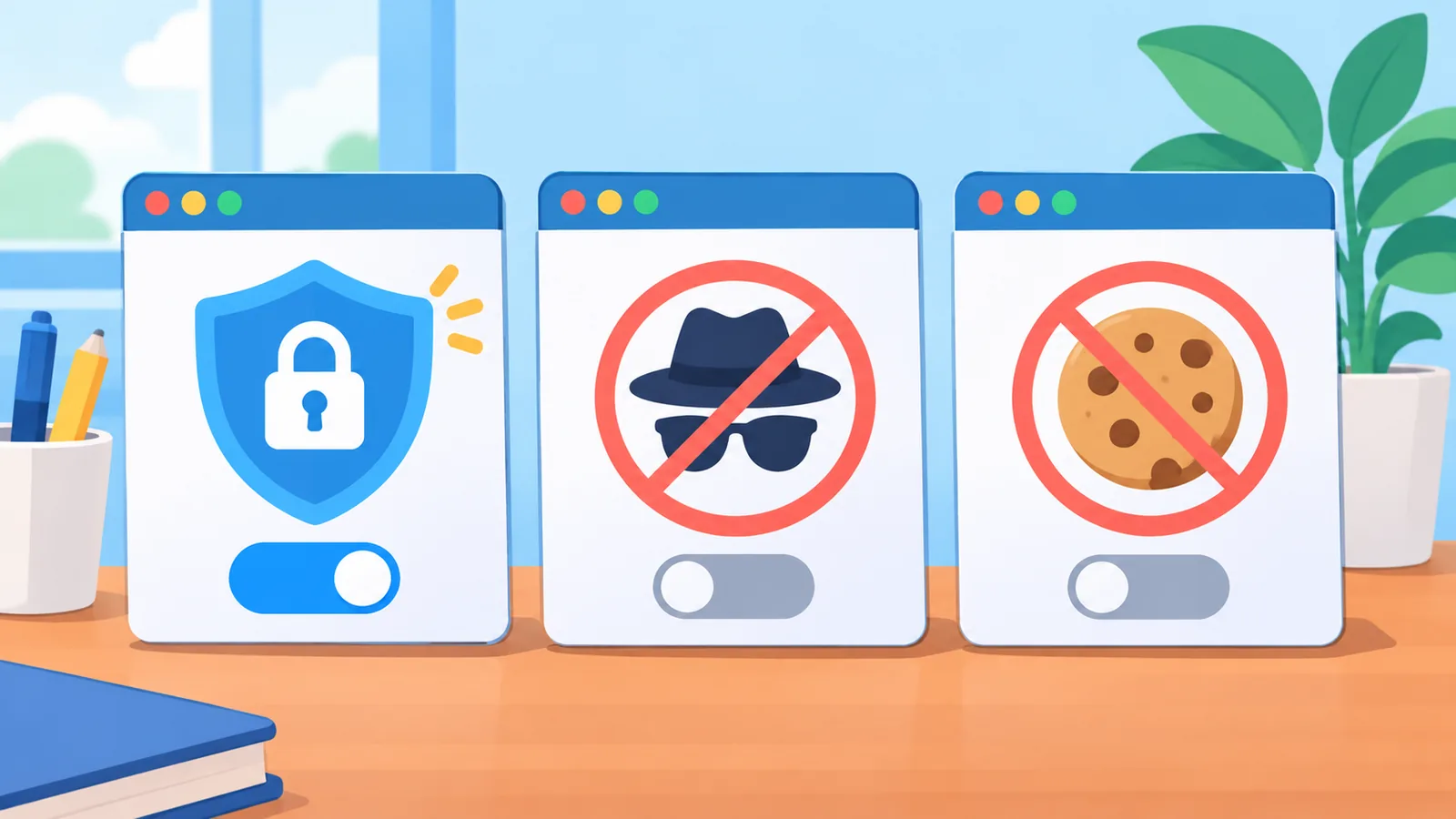
Po zamknięciu sesji incognito Chrome nie zachowuje historii odwiedzonych stron ani danych witryn. Dzięki temu nie musisz potem niczego czyścić.
Zostają jednak pobrane pliki i zapisane zakładki. Warto o tym pamiętać, jeśli korzystasz ze wspólnego komputera.
Incognito nie daje anonimowości. Odwiedzane strony, a także administrator sieci, na przykład w szkole czy w pracy, mogą nadal widzieć Twoją aktywność.

Porównanie: historia Chrome, „Moja aktywność” i incognito
Trzy miejsca, trzy różne zasady. Ta tabela pomaga je rozdzielić.
| Cecha | Historia Chrome | Moja aktywność | Incognito |
|---|---|---|---|
| Gdzie się zapisuje | W Chrome (widok z 90 dni) | Na koncie Google | Historia nie jest zachowywana po sesji |
| Jak usunąć | Menu „Więcej” → „Historia” | W ustawieniach konta, w „Mojej aktywności” | Zamknij sesję incognito |
| Synchronizacja | Przy synchronizacji usunięcie obejmuje inne urządzenia | Osobne miejsce niż historia Chrome | Strony z sesji nie trafiają do historii |
| Co zostaje | Dane z niezaznaczonych pól | Wpisy, których nie usuniesz | Pobrane pliki i zakładki |
Najczęstsze pytania (FAQ)
Czy usunięcie historii kasuje hasła i pliki cookie?
To zależy od zaznaczonych pól. Hasła i pliki cookie to osobne opcje, więc sprawdź je przed potwierdzeniem.
Czy usunięcie historii w Chrome kasuje historię wyszukiwania Google?
Nie. Aktywność na koncie Google to osobne miejsce i usuwa się ją w „Mojej aktywności”.
Czy usunięcie historii na jednym urządzeniu usunie ją na innych?
Przy włączonej synchronizacji tak. Dotyczy to urządzeń zalogowanych na to samo konto.

Czy incognito ukrywa mnie przed administratorem sieci?
Nie. Administrator sieci i odwiedzane witryny mogą widzieć Twoją aktywność.
Dlaczego widzę historię z innego urządzenia?
Prawdopodobnie masz włączoną synchronizację historii po zalogowaniu na konto Google.
Co zrobić dziś
Otwórz historię w Chrome i usuń to, co chcesz. Potem osobno zajrzyj do „Mojej aktywności” na koncie Google i sprawdź, czy nie ma tam wpisów, które też chcesz skasować.
Źródła
Chcesz więcej porównań i poradników zakupowych?
Ten artykuł został napisany przez Atovia przy pomocy narzędzi AI. Jeśli zauważysz błąd, daj nam znać przez Kontakt — sprawdzimy i poprawimy.