⚠️ Ta strona łączy Cię z partnerami i rynkami afiliacyjnymi Atovia. Możemy otrzymać prowizję od partnerów afiliacyjnych za działania wykonane za pośrednictwem tych linków. Oferty rabatowe mogą się zmieniać w dowolnym momencie zgodnie z polityką! Możesz być spokojny, nie ma dla Ciebie żadnych dodatkowych kosztów! Mamy nadzieję, że oszczędzi Ci to czas w znajdowaniu właściwych przedmiotów!
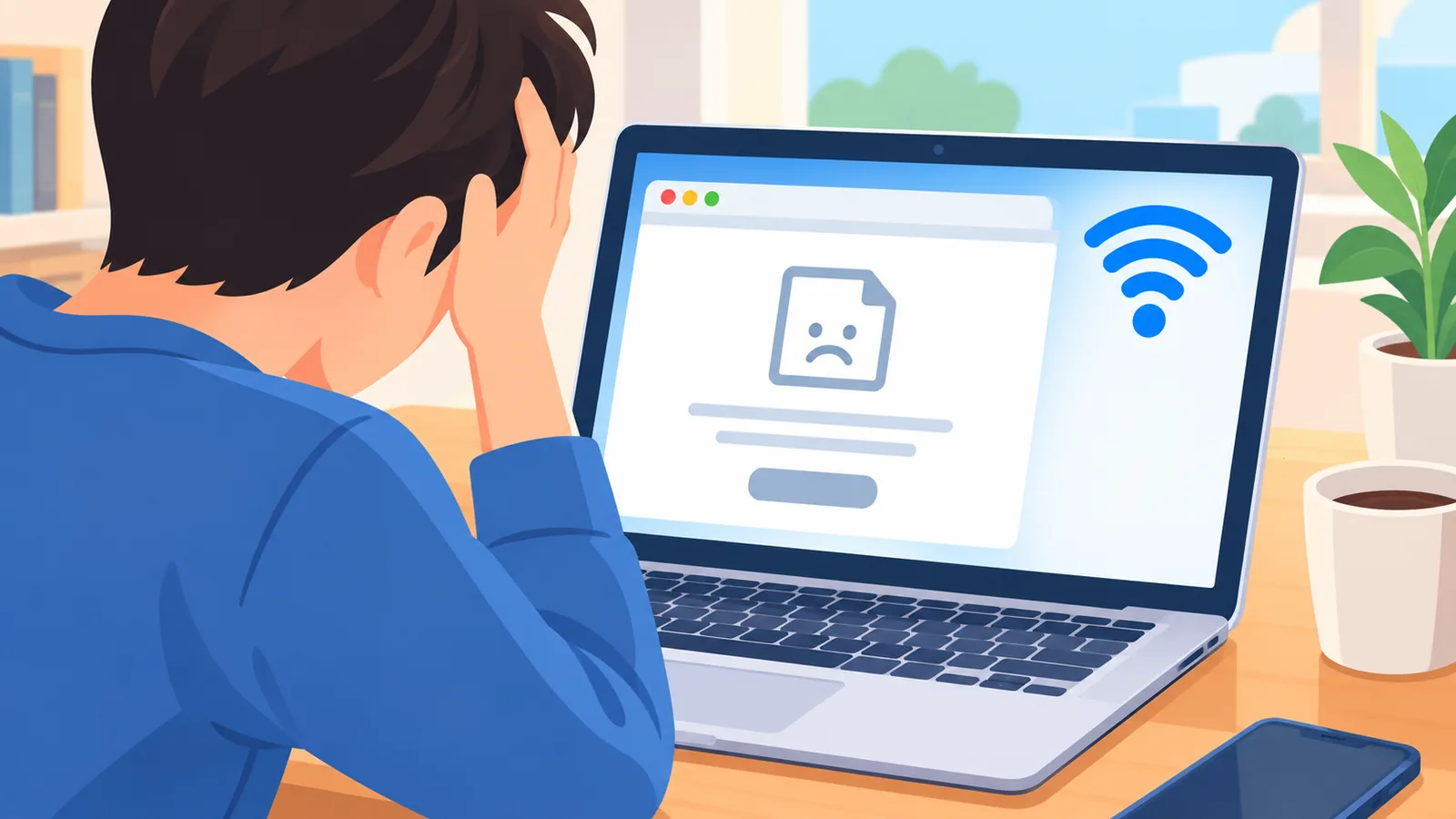
Wi-Fi na ekranie wygląda normalnie, a strony mimo to się nie ładują. Taka sytuacja zdarza się częściej, niż się wydaje, i zwykle da się ją rozwiązać bez dzwonienia na infolinię. Jeśli właśnie siedzisz przed laptopem, który „ma sieć, ale nie ma internetu”, ten tekst poprowadzi Cię od najprostszych sprawdzeń do najbardziej radykalnych. Dowiesz się, jak ustalić, czy winne jest urządzenie, domowa sieć czy operator, i co przygotować, jeśli trzeba zgłosić awarię.
- Dlaczego Wi-Fi działa, a internetu nie ma?
- Jak sprawdzić, czy problem dotyczy jednego urządzenia, czy całej sieci?
- Jak poprawnie zrestartować modem i router?
- Jak sprawdzić, czy winne jest Wi-Fi, czy kabel?
- Jak naprawić połączenie w Windows?
- Jak ocenić wynik testu prędkości internetu?
- Kiedy zgłosić awarię operatorowi i co przygotować?
Dlaczego Wi-Fi działa, a internetu nie ma?
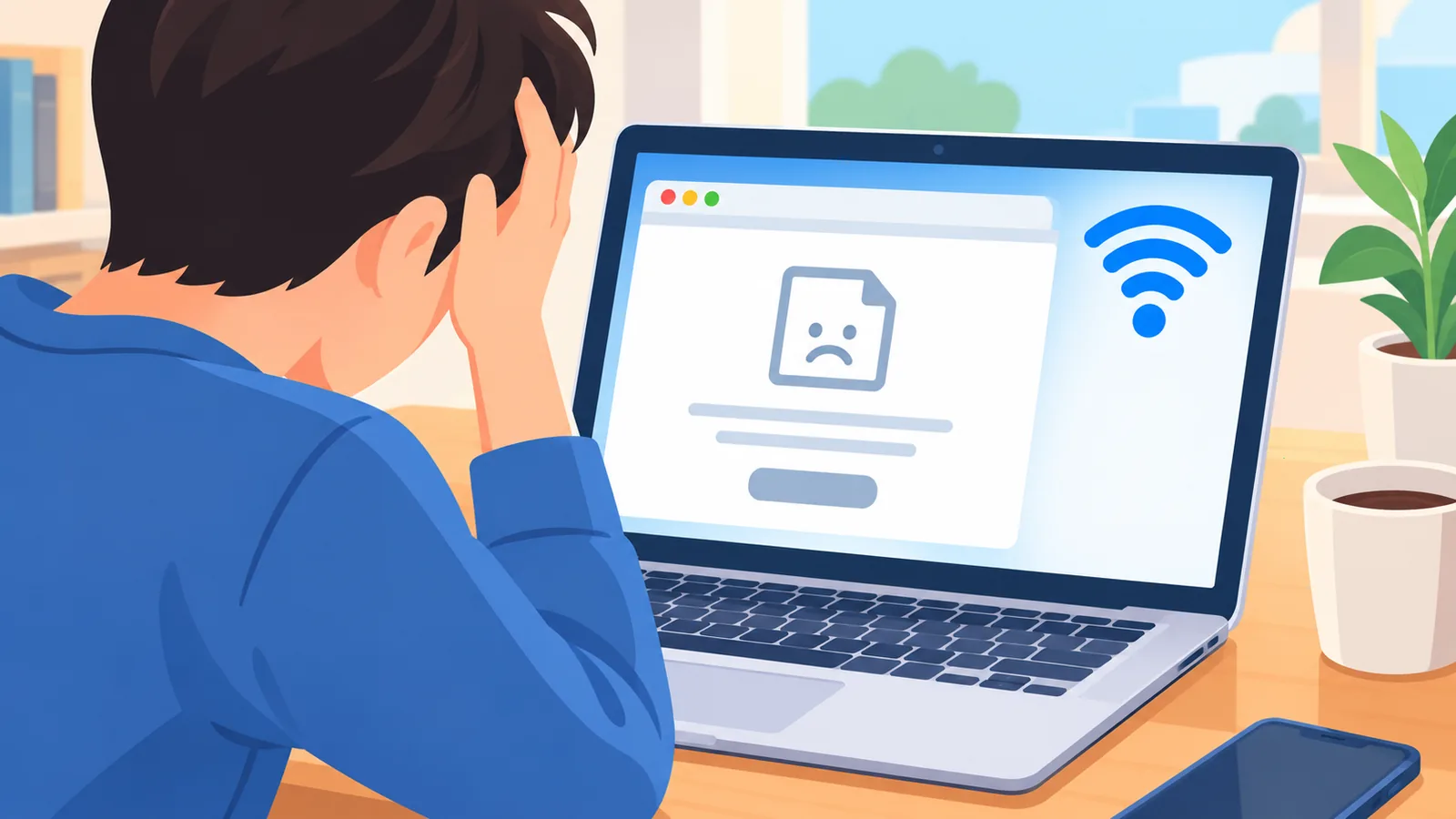
Ikona Wi-Fi oznacza zwykle tylko tyle, że urządzenie jest połączone z routerem, a nie że sieć ma dostęp do internetu. Według Microsoft Support (poradnik „Fix Wi-Fi connection issues in Windows”) wskaźnik połączenia z Wi-Fi sam w sobie nie gwarantuje, że internet działa.
Dlatego pierwszy krok to dokładne nazwanie objawu. Warto odpowiedzieć sobie na kilka pytań: czy nie ładuje się jedna strona, czy wszystkie, czy problem dotyczy jednej aplikacji, czy całego urządzenia, i czy internet nie działa wcale, czy tylko jest wolny. Odpowiedzi od razu zawężają pole poszukiwań.
Jak sprawdzić, czy problem dotyczy jednego urządzenia, czy całej sieci?
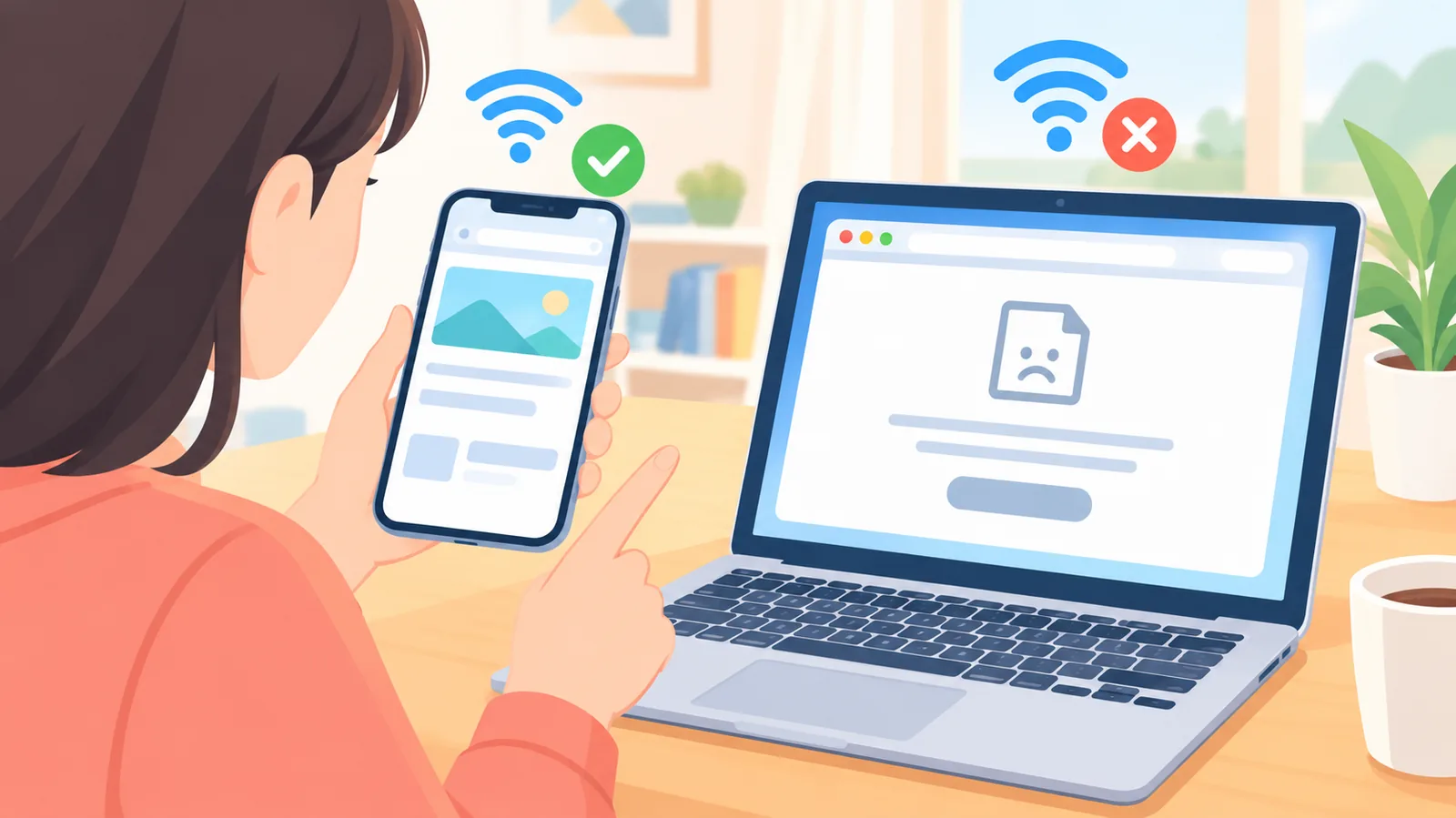
Najprostszy test to podłączenie innego urządzenia do tej samej sieci, na przykład telefonu, i sprawdzenie, czy tam internet działa. Microsoft Support wskazuje, że taka próba pomaga ustalić, czy kłopot ogranicza się do konkretnego komputera.
Według TP-Link (artykuł „Wi-Fi Not Working? How to Diagnose and Fix It Fast”, 2026) awaria na jednym urządzeniu może oznaczać problem z jego ustawieniami lub kartą sieciową. Jeśli natomiast nie działa kilka urządzeń naraz, warto sprawdzić router, sieć domową lub stan usługi u operatora. To wskazówki, a nie pewne diagnozy, więc kolejne kroki i tak warto wykonać po kolei.
- Problem tylko na jednym urządzeniu zwykle wskazuje na jego ustawienia lub kartę sieciową.
- Problem na wielu urządzeniach naraz wskazuje na router, sieć domową lub operatora.
- Ikona Wi-Fi nie dowodzi, że internet działa.
- Zaczynaj od najprostszych kroków, a radykalne zostaw na koniec.
Jak poprawnie zrestartować modem i router?
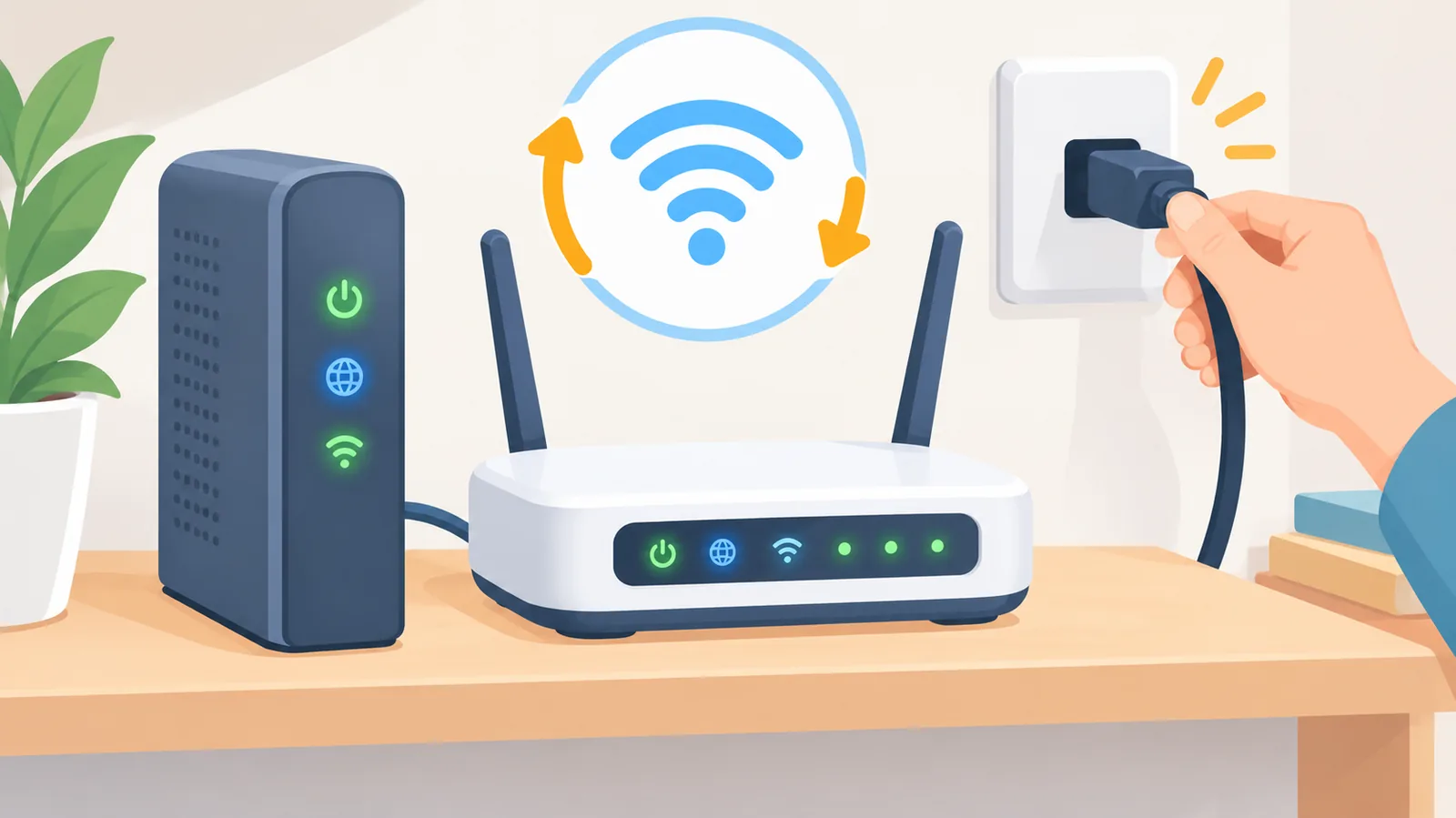
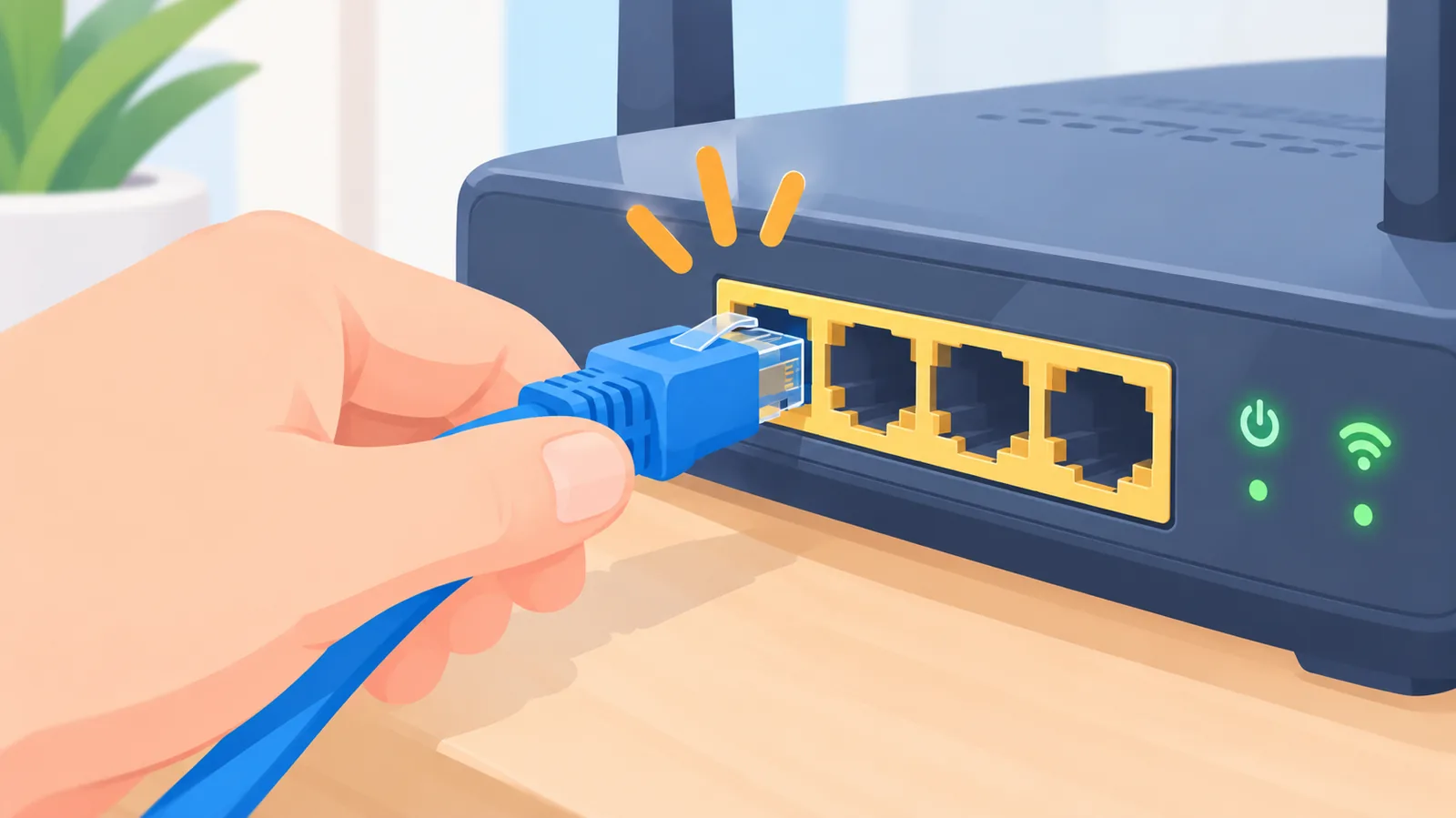
Restart polega na odłączeniu zasilania sprzętu i ponownym włączeniu go w odpowiedniej kolejności: najpierw modem, a gdy jego kontrolki się ustabilizują, router. Taką kolejność opisuje Microsoft Support, a podobny schemat pojawia się w materiale TP-Link.
Nie podaję konkretnego czasu oczekiwania, bo zależy on od urządzenia. Poczekaj po prostu, aż wskaźniki przestaną się zmieniać, i dopiero wtedy włącz router. Znaczenie kolorów kontrolek bywa różne u różnych producentów i modeli, więc jeśli kontrolki budzą wątpliwości, sprawdź instrukcję swojego sprzętu.
Restart to nie to samo co przywrócenie ustawień fabrycznych. Reset do ustawień fabrycznych może skasować konfigurację sieci Wi-Fi, więc nie jest pierwszym krokiem i warto sięgać po niego dopiero po zapoznaniu się z instrukcją routera.
Jak sprawdzić, czy winne jest Wi-Fi, czy kabel?
Porównanie połączenia przez Wi-Fi i przez kabel Ethernet pozwala ocenić, czy kłopot leży po stronie sieci bezprzewodowej. BroadbandNow (poradnik „No Internet? How to Troubleshoot WiFi and Router Issues”, 2026) opisuje, że zmierzenie prędkości w obu wariantach pomaga to rozróżnić, a gdy obie wersje są wolne, możliwa jest przyczyna po stronie dostawcy.
Przy połączeniu kablowym sprawdź, czy kabel jest dobrze osadzony w prawidłowym porcie komputera i routera. Microsoft Support (poradnik „Fix Ethernet connection problems in Windows”) sugeruje także, aby porównać działanie z innym kablem.
🛒 Polecany Produkt
| Wynik testu | Co to może oznaczać | Następny krok |
|---|---|---|
| Wi-Fi wolne, kabel działa szybko | Możliwy problem po stronie sieci bezprzewodowej | Sprawdź zasięg i ustawienia Wi-Fi, ewentualnie zrestartuj router |
| Wi-Fi i kabel są wolne | Możliwy problem w modemie, routerze lub u operatora | Zrestartuj sprzęt, wykonaj kilka pomiarów i rozważ kontakt z operatorem |
| Kabel nie działa, Wi-Fi tak | Możliwa wada kabla, portu lub ustawień karty sieciowej | Wypróbuj inny kabel i inny port |
| Nie działa ani kabel, ani Wi-Fi | Możliwy problem z routerem, modemem lub usługą | Wykonaj restart w kolejności modem, router i sprawdź, czy awaria dotyczy też innych urządzeń |
Tabela podaje wskazówki, a nie ostateczne diagnozy. Wynik jednego testu zawsze warto potwierdzić kolejnym.
Jak naprawić połączenie w Windows?
W Windows można skorzystać z oficjalnych wskazówek Microsoft, które obejmują Windows 10 i 11. Na początek upewnij się, że Wi-Fi jest włączone, a tryb samolotowy wyłączony. Microsoft Support opisuje także usunięcie zapisanej sieci i ponowne połączenie się z nią.
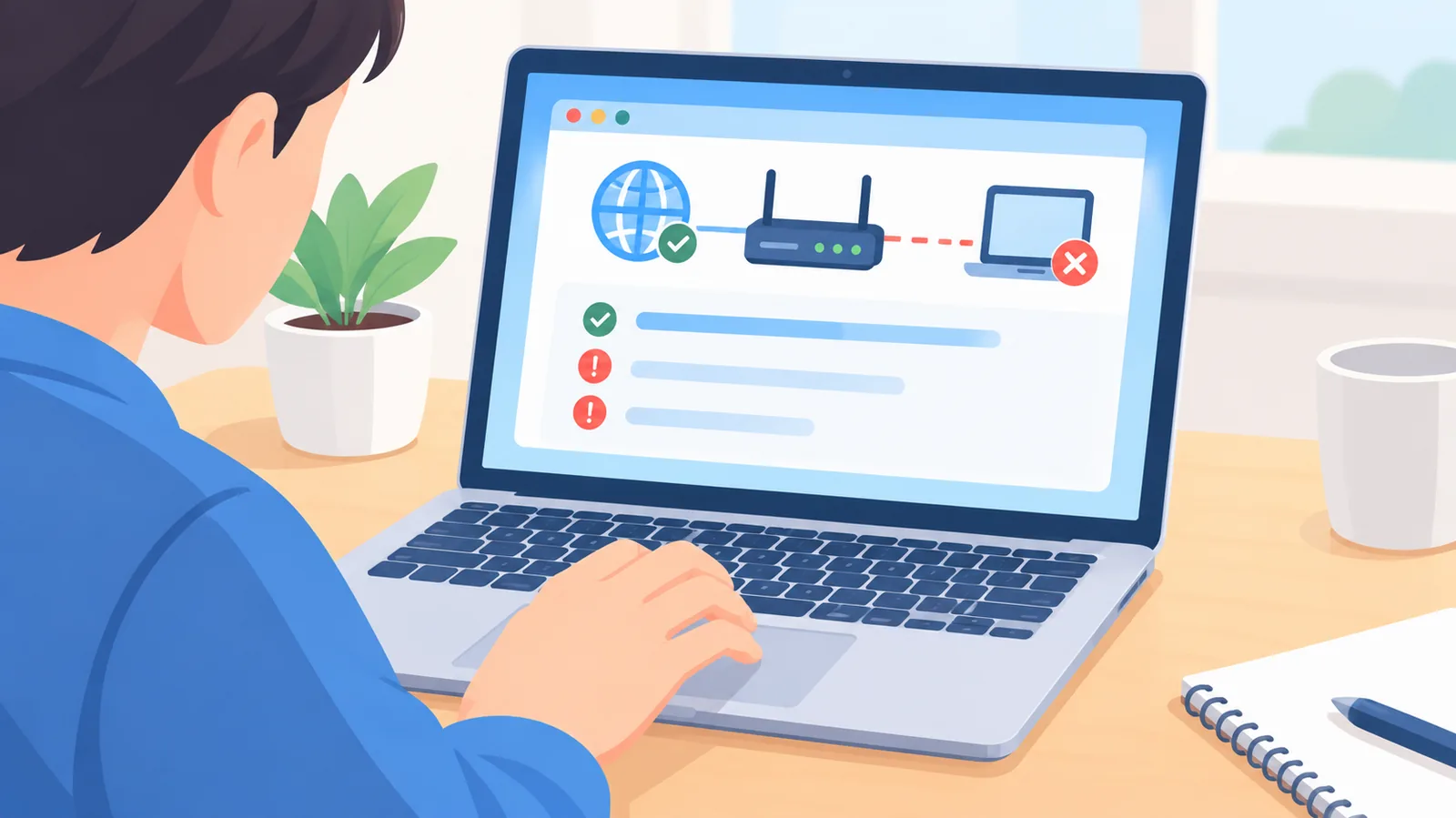
W Windows 11 dostępne jest narzędzie do rozwiązywania problemów w aplikacji Get Help (dział Network and Internet). Szczegółowe kroki interfejsu znajdziesz w poradniku Microsoft Support, do którego link jest w źródłach na końcu artykułu.
Dla osób, które chcą pójść krok dalej, jest opcjonalny test z użyciem polecenia ping. Jeśli komputer dostaje odpowiedź od bramy domyślnej (to adres routera w sieci domowej), połączenie między komputerem a routerem działa. Według Microsoft Support dalszych przyczyn można wtedy szukać w modemie lub u operatora. Jak wykonać ten test, opisuje ten sam poradnik.
Reset sieci w Windows to ostatni krok. Microsoft ostrzega, że przywraca on adaptery i ustawienia sieciowe do stanu początkowego, więc później może być potrzebna ponowna konfiguracja oprogramowania, na przykład połączeń VPN.
Jak ocenić wynik testu prędkości internetu?
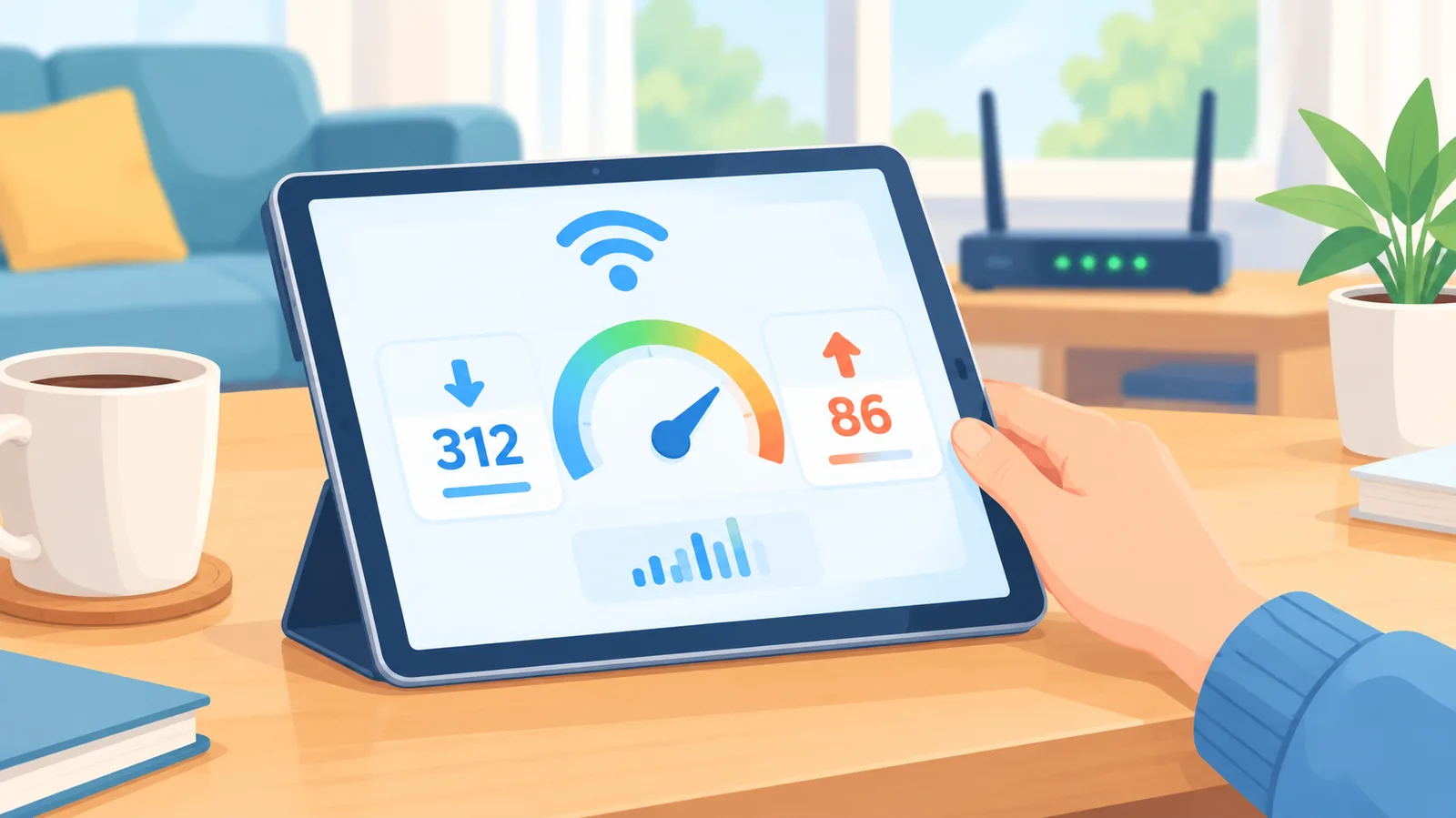
Pojedynczy test prędkości nie dowodzi, że winny jest operator. Raport FCC „Eleventh Measuring Broadband America Fixed Broadband Report” (2022) wskazuje, że wynik pomiaru zależy także od sprzętu w domu, takiego jak modem i router, od warunków Wi-Fi oraz od samego urządzenia. To źródło amerykańskie, więc wykorzystuję je wyłącznie do ogólnej zasady dotyczącej pomiarów, a nie do procedur obowiązujących w Polsce.
Dlatego warto wykonać kilka pomiarów w różnych warunkach: przez kabel i przez Wi-Fi, z bliska i z oddalenia od routera, na różnych urządzeniach. Wyniki zapisz, bo przydadzą się przy rozmowie z operatorem.
Kiedy zgłosić awarię operatorowi i co przygotować?
Do operatora warto się odezwać, gdy awaria się utrzymuje mimo wykonanych kroków albo gdy prędkość stale odbiega od tego, co przewiduje umowa. TP-Link zaleca, by przed kontaktem zanotować stan kontrolek sprzętu, to, co już zostało sprawdzone, oraz wyniki pomiarów. Taka notatka skraca rozmowę i ułatwia diagnozę.
Zgłoszenia zwykle przyjmuje infolinia lub panel klienta u Twojego operatora. Pamiętaj, że rezultaty bywają różne w zależności od sprzętu i warunków w domu, a ten poradnik nie zastępuje pomocy technika, jeśli problem nie ustępuje.
Na początek wykonaj dziś jeden krok: sprawdź, czy internet nie działa na kilku urządzeniach naraz. A jak to wyglądało u Ciebie, co okazało się przyczyną?
Chcesz więcej praktycznych poradników technologicznych? Zajrzyj na naszą stronę.
Źródła
- TP-Link, „Wi-Fi Not Working? How to Diagnose and Fix It Fast”, 2026 – potwierdza rozróżnienie awarii jednego urządzenia i całej sieci oraz zalecenia dotyczące kontaktu z operatorem.
- Microsoft Support, „Fix Wi-Fi connection issues in Windows” – potwierdza kolejność restartu, kroki w Windows, test z innym urządzeniem, ping do bramy i reset sieci.
- Microsoft Support, „Fix Ethernet connection problems in Windows” – potwierdza sprawdzanie kabla Ethernet i portów.
- BroadbandNow, „No Internet? How to Troubleshoot WiFi and Router Issues”, 2026 – potwierdza porównanie prędkości przez Wi-Fi i kabel.
- FCC, „Eleventh Measuring Broadband America Fixed Broadband Report”, 2022 – potwierdza, że na wynik testu wpływa sprzęt domowy, Wi-Fi i urządzenie (źródło amerykańskie).
Cytowanie tego artykułu
Źródło: Atovia (Atovia). https://atovia.kr