⚠️ Ta strona łączy Cię z partnerami i rynkami afiliacyjnymi Atovia. Możemy otrzymać prowizję od partnerów afiliacyjnych za działania wykonane za pośrednictwem tych linków. Oferty rabatowe mogą się zmieniać w dowolnym momencie zgodnie z polityką! Możesz być spokojny, nie ma dla Ciebie żadnych dodatkowych kosztów! Mamy nadzieję, że oszczędzi Ci to czas w znajdowaniu właściwych przedmiotów!
F1 TV na telewizorze uruchomisz na cztery sposoby: aplikacją, przystawką, rzutowaniem z telefonu albo kablem HDMI z komputera. Jeśli obraz zacina się w środku wyścigu, najczęściej winne jest niestabilne łącze, a nie sam telewizor.
Ten poradnik jest dla osób, które chcą przed niedzielnym startem raz ustawić wszystko i mieć spokój. Znajdziesz tu wymagania, kroki dla każdej metody, ustawienia sieci i listę kontrolną na zacinanie. Efekty zależą od modelu telewizora, routera i jakości internetu, więc traktuj wskazówki jako punkt wyjścia.
Spis treści
Co sprawdzić przed uruchomieniem F1 TV
Jak uruchomić F1 TV na telewizorze
Jakie łącze i ustawienia dają płynny obraz
Co zrobić, gdy F1 TV się zacina
Którą metodę wybrać i co z pytaniami
Podsumowanie i pierwszy krok na dziś
Co sprawdzić, zanim włączysz F1 TV na telewizorze?
Potrzebujesz trzech rzeczy: konta F1 TV, pakietu z transmisją na żywo i urządzenia, na którym działa aplikacja. Warto to sprawdzić wcześniej, bo najwięcej nerwów rodzi logowanie tuż przed startem.
Pakiety różnią się zakresem. Według opisów Formuły 1 pakiet Access daje dane z pomiaru czasu i powtórki wyścigów, ale bez transmisji na żywo. Pro obejmuje sesje na żywo, kamery pokładowe i radio zespołów, a Premium dodaje jakość 4K HDR i Multiview (kilka widoków naraz).
Dostępność zależy od kraju. Formuła 1 zaznacza, że Pro i Premium są sprzedawane tylko w wybranych lokalizacjach. Zanim kupisz subskrypcję, sprawdź na stronie F1 TV, co oferują w Polsce, i zerknij, którzy nadawcy pokazują wyścigi w naszym kraju.
Jak uruchomić F1 TV na telewizorze?
Najprościej zainstalować aplikację wprost na telewizorze, a gdy to niemożliwe, zostaje przystawka, rzutowanie z telefonu lub kabel HDMI. Każda droga działa, ale różni się wygodą i stabilnością.
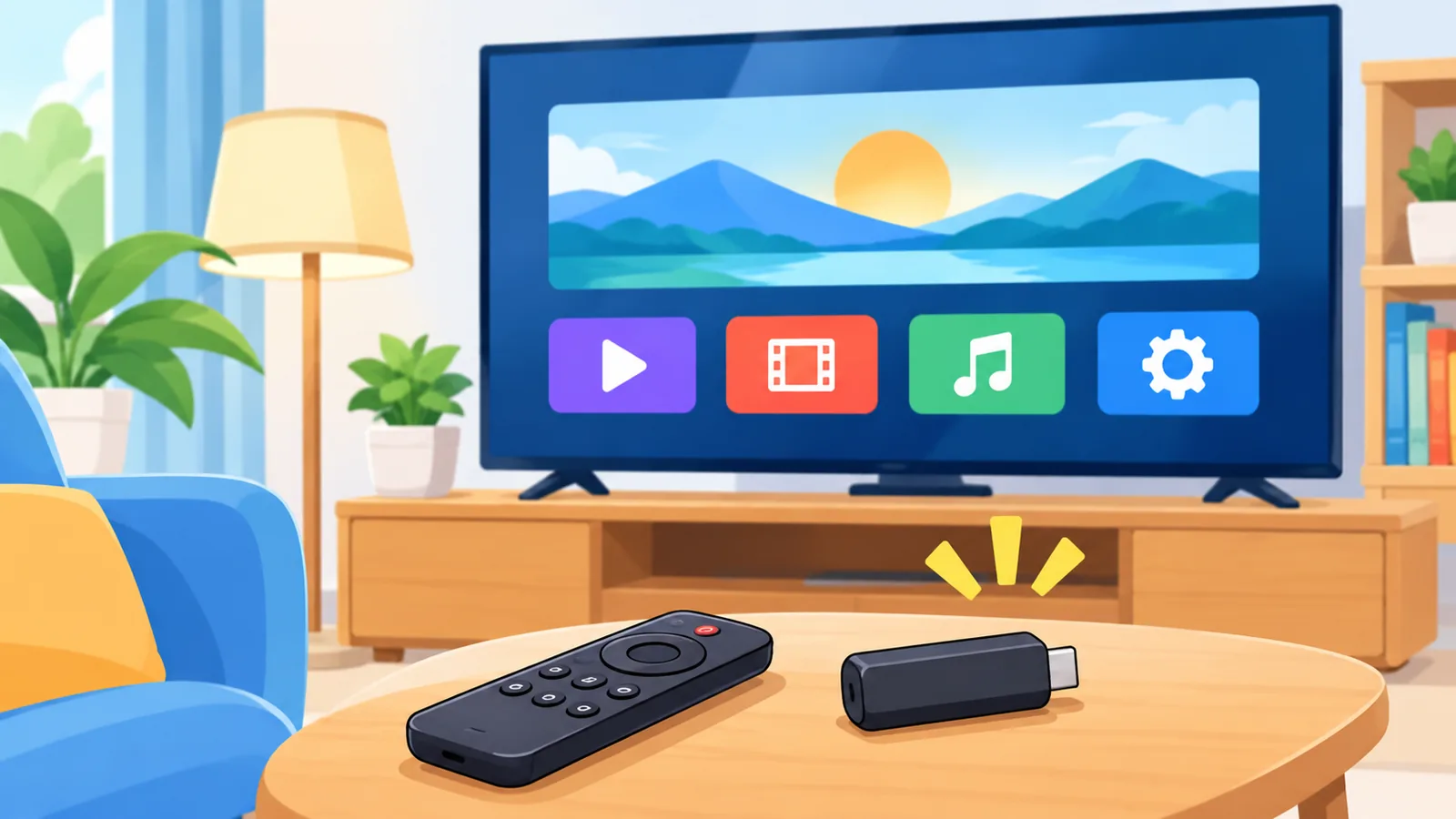
Aplikacja na Smart TV
Otwórz sklep z aplikacjami na telewizorze i wyszukaj „F1 TV”. Dostępność zależy od modelu i systemu, więc to ona decyduje, czy ta metoda w ogóle wchodzi w grę.
- Zainstaluj aplikację F1 TV.
- Uruchom ją i wybierz logowanie.
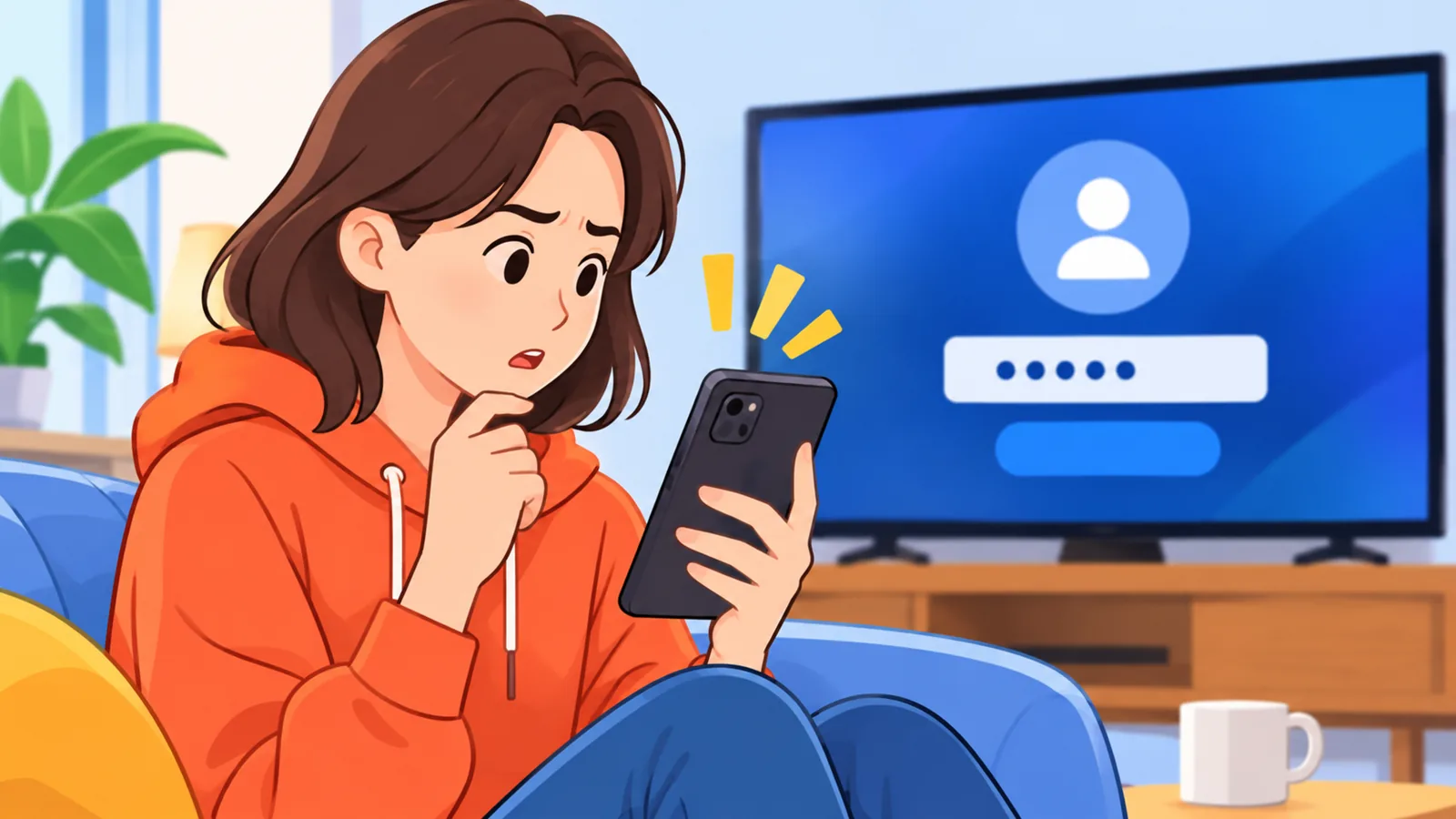
- Zaloguj się danymi konta albo użyj kodu z ekranu, jeśli aplikacja o niego poprosi.
- Wybierz sesję i sprawdź, czy obraz startuje bez przerw.
Przystawka lub stick
Jeśli telewizor nie ma aplikacji, podłącz przystawkę z Android TV, Fire TV albo Apple TV. Kroki są takie same jak wyżej, tyle że sklep otwierasz na przystawce. Sprawdź tam dostępność aplikacji, zanim kupisz sprzęt.
Rzutowanie z telefonu
Zaloguj się w aplikacji na telefonie z Androidem, iPhonie lub iPadzie i włącz transmisję. Potem wybierz ikonę rzutowania i wskaż telewizor lub przystawkę. Jeśli ikony nie widzisz, sprawdź pomoc F1 TV, bo opcje zależą od systemu telefonu i telewizora.
Telefon i telewizor muszą być w jednej sieci. Przy routerze z dwoma pasmami łatwo o pomyłkę, więc upewnij się, że oba urządzenia się widzą.
Kabel HDMI z komputera
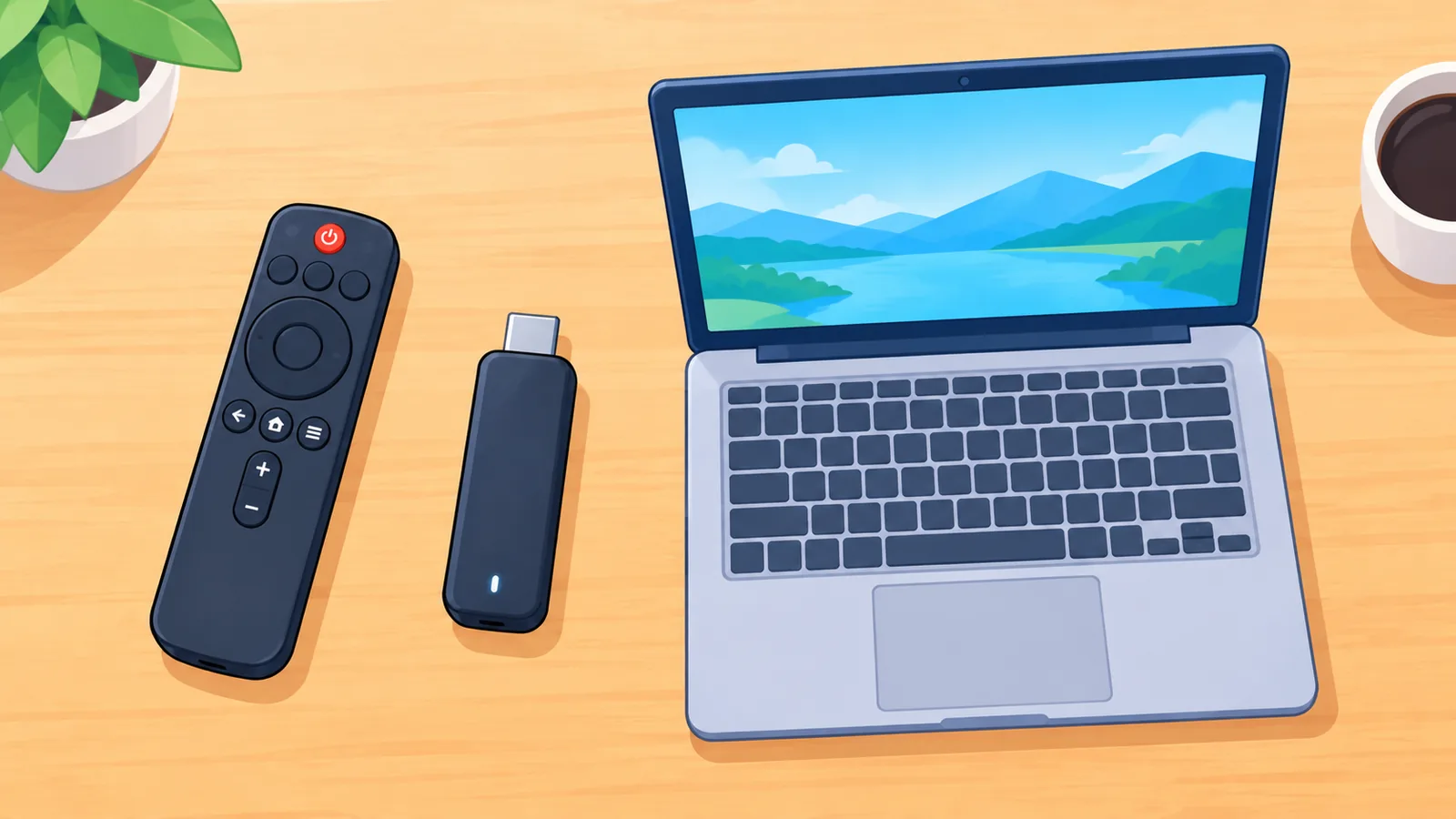
To rozwiązanie dla starszych telewizorów bez Smart TV. Podłącz laptopa kablem HDMI, wybierz na telewizorze właściwe wejście i otwórz F1 TV w przeglądarce. W ustawieniach ekranu laptopa wybierz duplikowanie lub rozszerzenie obrazu.
Plusem jest to, że laptop można podpiąć kablem sieciowym, więc połączenie bywa najstabilniejsze. Minusem jest konieczność trzymania komputera przy telewizorze.
Porównanie metod
| Metoda | Potrzebny sprzęt | Jakość i stabilność | Dla kogo |
|---|---|---|---|
| Aplikacja na Smart TV | Telewizor z dostępną aplikacją | Zwykle najwygodniej i stabilnie | Nowszy telewizor |
| Przystawka lub stick | Android TV, Fire TV, Apple TV | Dobra, zależy od urządzenia | Telewizor bez aplikacji |
| Rzutowanie z telefonu | Telefon i telewizor w jednej sieci | Zależy od Wi-Fi | Doraźne oglądanie |
| Kabel HDMI | Laptop i kabel HDMI | Stabilnie, gdy laptop jest na kablu | Starszy telewizor |
🛒 Polecany Produkt
Jakie łącze i ustawienia dają płynny obraz?
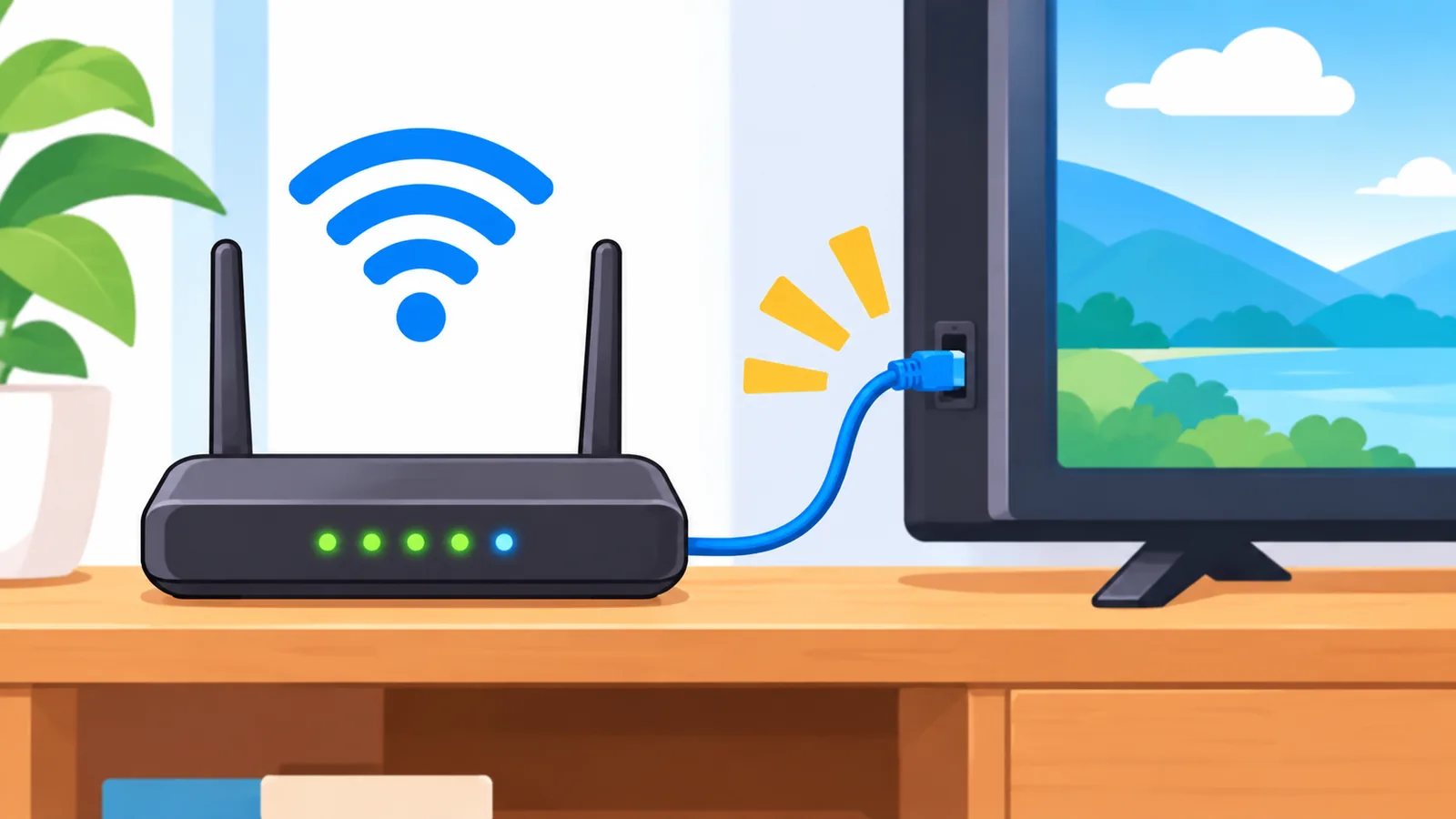
Na płynny obraz wpływa głównie stabilność połączenia, a dopiero potem jego prędkość. Najlepiej sprawdza się kabel Ethernet, a gdy go nie ma, Wi-Fi w paśmie 5 GHz blisko routera.
Konkretnych wartości w megabitach nie podaję, bo wymagania F1 TV mogą się zmieniać i różnią się dla HD oraz 4K. Aktualne zalecenia znajdziesz w pomocy F1 TV, a wynik własnego testu prędkości porównaj właśnie z nimi.
W czasie transmisji odciążaj sieć. Wstrzymaj duże pobieranie, aktualizacje na konsoli i inne strumienie wideo w domu. Jeśli aplikacja pozwala wybrać jakość, na słabszym łączu lepiej ustawić niższą niż pozwolić jej skakać w górę i w dół.
Najważniejsze w skrócie
- Stabilność łącza liczy się bardziej niż sama prędkość.
- Wybierz kabel Ethernet albo Wi-Fi 5 GHz blisko routera.
- Przy słabym łączu ustaw jakość w aplikacji ręcznie.
- Zaloguj się i sprawdź transmisję dzień przed wyścigiem.
Co zrobić, gdy F1 TV się zacina?
Zacznij od najprostszych kroków i idź głębiej dopiero wtedy, gdy nie pomagają. Większość zacięć znika po restarcie albo po przejściu na kabel.
Najpierw proste kroki
- Zamknij i ponownie uruchom aplikację.
- Zrestartuj router oraz telewizor lub przystawkę.
- Zrób test prędkości i porównaj wynik z wymaganiami F1 TV.
- Zaktualizuj aplikację F1 TV i system telewizora.
Potem głębsze zmiany
- Wyczyść pamięć podręczną aplikacji, jeśli system na to pozwala.
- Wyłącz VPN, bo może spowalniać połączenie i utrudniać logowanie.
- Zmień DNS w routerze lub telewizorze, jeśli problem dotyczy wielu usług.
- Przejdź na inną metodę, na przykład z Wi-Fi na kabel.
Obraz, dźwięk czy logowanie?
Gdy zacina się obraz, szukaj przyczyny w sieci lub w zbyt wysokiej jakości. Gdy dźwięk rozjeżdża się z obrazem, pomaga restart aplikacji i zmiana wyjścia audio w telewizorze.
Gdy nie działa logowanie, sprawdź dane konta, godzinę ustawioną w telewizorze i to, czy nie jest włączony VPN. Jeśli nic nie pomaga, napisz do pomocy F1 TV.
Którą metodę wybrać i co z najczęstszymi pytaniami?
Przy nowszym Smart TV zacznij od aplikacji, bo to najmniej kombinowania. Przy starszym telewizorze najrozsądniejszy będzie stick lub przystawka.
Gdy aplikacji nie ma wcale, a wyścigi oglądasz sporadycznie, wystarczy HDMI z laptopa albo rzutowanie z telefonu. Jeśli zależy Ci na 4K i Multiview, to funkcje pakietu Premium, więc sprawdź, czy działają na Twoim urządzeniu.
Czy F1 TV działa na każdym telewizorze?
Nie, bo wszystko zależy od systemu i modelu. Sprawdź sklep z aplikacjami na telewizorze albo użyj przystawki.
Czy mogę oglądać na kilku urządzeniach naraz?
To zależy od pakietu. Według opisów Formuły 1 Premium obsługuje kilka urządzeń jednocześnie, a w pozostałych pakietach sprawdź warunki swojego konta.
Czy rzutowanie pogarsza jakość?
Może, bo obraz zależy od Wi-Fi i od telefonu. Jeśli widzisz zacięcia, spróbuj aplikacji na telewizorze lub kabla HDMI.
Podsumowanie i pierwszy krok na dziś
Wybierz metodę pasującą do telewizora, postaw na kabel lub Wi-Fi 5 GHz i miej pod ręką krótką listę kroków na zacinanie. W większości przypadków to wystarcza.
Zrób to dziś: zaloguj się w F1 TV na telewizorze, włącz dowolną powtórkę i sprawdź, czy obraz idzie płynnie. Lepiej odkryć problem w środę niż w niedzielę o starcie. A jak to wygląda u Ciebie, którą metodę oglądania wybierasz?
Zapisz tę listę na telefonie i sprawdź swoją konfigurację przed najbliższym wyścigiem.
Źródła
- Formula 1 (formula1.com), materiały o F1 TV Premium – potwierdzają, że pakiety Pro i Premium są sprzedawane tylko w wybranych lokalizacjach.
- Komunikaty Formuły 1 o uruchomieniu F1 TV Premium – opisują zakres pakietów Access, Pro i Premium oraz funkcje 4K HDR i Multiview.
- Pomoc F1 TV – miejsce, w którym należy sprawdzić aktualne wymagania łącza i listę obsługiwanych urządzeń.
Wypróbuj darmowe narzędzie Atovia do tego tematu →
Cytowanie tego artykułu
Źródło: Atovia (Atovia). https://atovia.kr