⚠️ Ta strona łączy Cię z partnerami i rynkami afiliacyjnymi Atovia. Możemy otrzymać prowizję od partnerów afiliacyjnych za działania wykonane za pośrednictwem tych linków. Oferty rabatowe mogą się zmieniać w dowolnym momencie zgodnie z polityką! Możesz być spokojny, nie ma dla Ciebie żadnych dodatkowych kosztów! Mamy nadzieję, że oszczędzi Ci to czas w znajdowaniu właściwych przedmiotów!
Wysyłasz dokument, a drukarka milczy, albo komputer uparcie pokazuje status offline. Jeśli to Twoja sytuacja, nie musisz od razu reinstalować sterownika. Poniżej znajdziesz kolejność kontroli, od najprostszych kroków po reset ustawień, oparta na oficjalnej dokumentacji Brother. Wyniki bywają różne w zależności od systemu, sieci i egzemplarza urządzenia.
Spis treści
- Co sprawdzić, gdy Brother DCP-T420W w ogóle nie drukuje?
- Jak zdjąć status offline lub wstrzymanie w Windows?
- Co zrobić, gdy drukarka nie łączy się z Wi-Fi?
- Skąd biorą się białe pasy i blade kolory na wydruku?
- Co robić, gdy papier się nie podaje albo wchodzi po kilka kartek?
- Kiedy zresetować ustawienia drukarki i co się wtedy traci?
- Podsumowanie i następny krok
- Najczęstsze pytania
- Źródła
Co sprawdzić, gdy Brother DCP-T420W w ogóle nie drukuje?
Zacznij od diod błędów na urządzeniu, potem sprawdź, czy wybrano właściwy sterownik i czy drukarka ma status online. Brother od tych trzech rzeczy zaczyna diagnozę braku wydruku.
Czy świeci dioda błędu i czy wybrana jest właściwa drukarka?
Spójrz na panel drukarki. Jeśli świeci lub miga dioda błędu, najpierw rozwiąż ten komunikat, bo bez tego dalsze kroki niczego nie zmienią.
Następnie otwórz okno drukowania na komputerze. Upewnij się, że wybrano Brother DCP-T420W, a nie inne urządzenie albo wirtualną drukarkę PDF. Zdarza się, że wydruk trafia zupełnie gdzie indziej.
Czy zawieszona kolejka blokuje nowe zadania?
Tak, stare zadanie w kolejce może zablokować wszystkie następne. Brother zaleca, by w Windows anulować zalegające dokumenty.
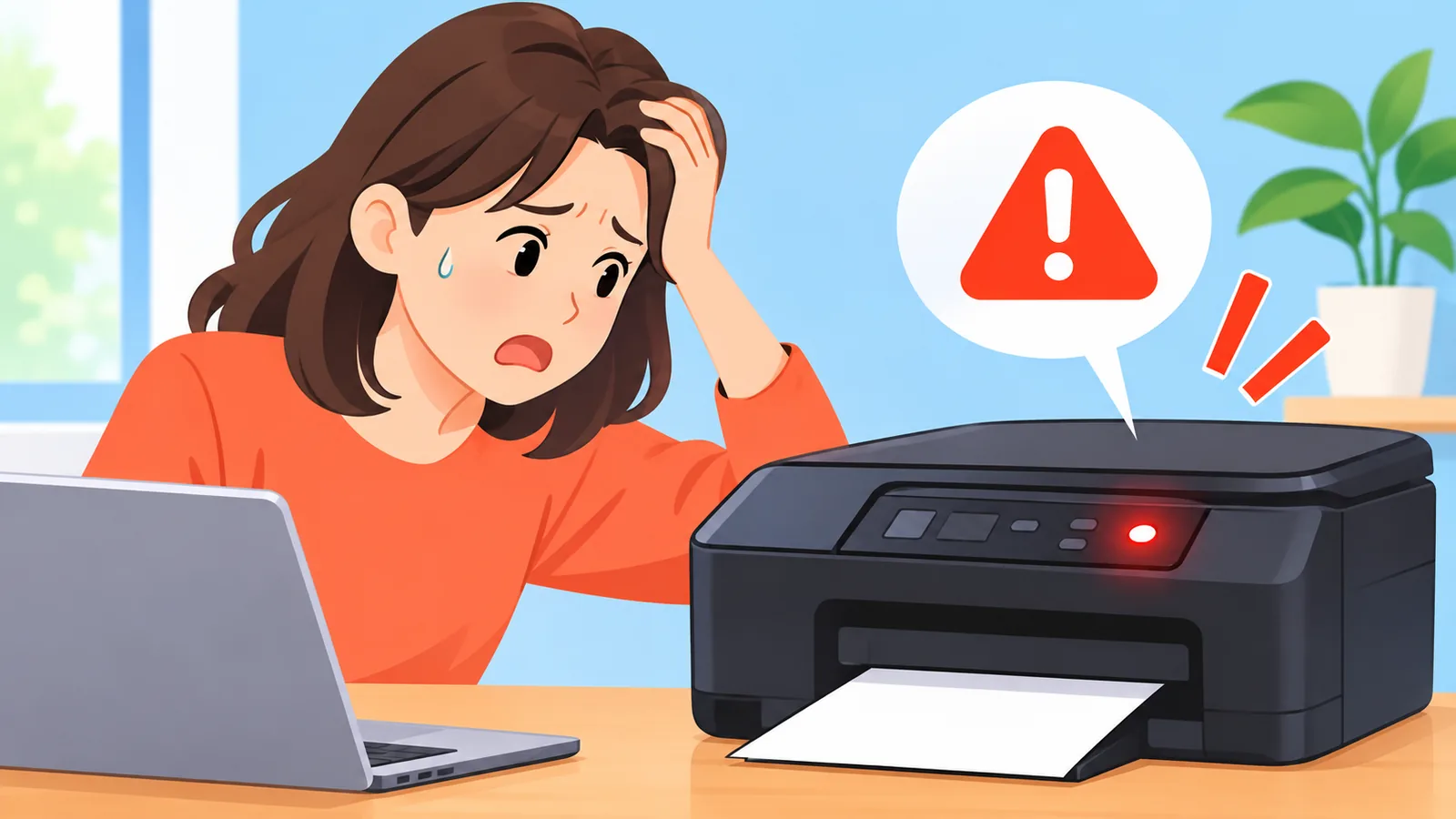
Otwórz kolejkę drukarki, usuń zalegające pozycje i wyślij jeden prosty dokument testowy. Jeśli któryś z anulowanych dokumentów był ważny, wyślij go ponownie po oczyszczeniu kolejki.
Najważniejsze w skrócie
- Kolejność kontroli: diody LED, sterownik, status online, kolejka wydruku.
- Raport WLAN: naciśnij razem przyciski Wi-Fi i Stop, potem Wi-Fi.
- Zalecana temperatura pracy drukarki to 20-33°C.
- Reset sieci kasuje hasło i adres IP serwera wydruku.
Jak zdjąć status offline lub wstrzymanie w Windows?
Status offline lub wstrzymania zdejmiesz z poziomu okna kolejki drukarki. Brother opisuje to jako osobną procedurę dla modelu DCP-T420W.
- Otwórz kolejkę drukarki Brother DCP-T420W w Windows.
- W menu Drukarka sprawdź, czy zaznaczona jest praca w trybie offline albo wstrzymanie drukowania.
- Jeśli tak, odznacz tę opcję, aby przywrócić status online.
- Anuluj stare zadania i wyślij nowy dokument testowy.

Nazwy opcji mogą się nieco różnić zależnie od wersji Windows. Jeśli status wraca po chwili, przejdź do kontroli Wi-Fi, bo przyczyną bywa niestabilne połączenie.
Co zrobić, gdy drukarka nie łączy się z Wi-Fi?
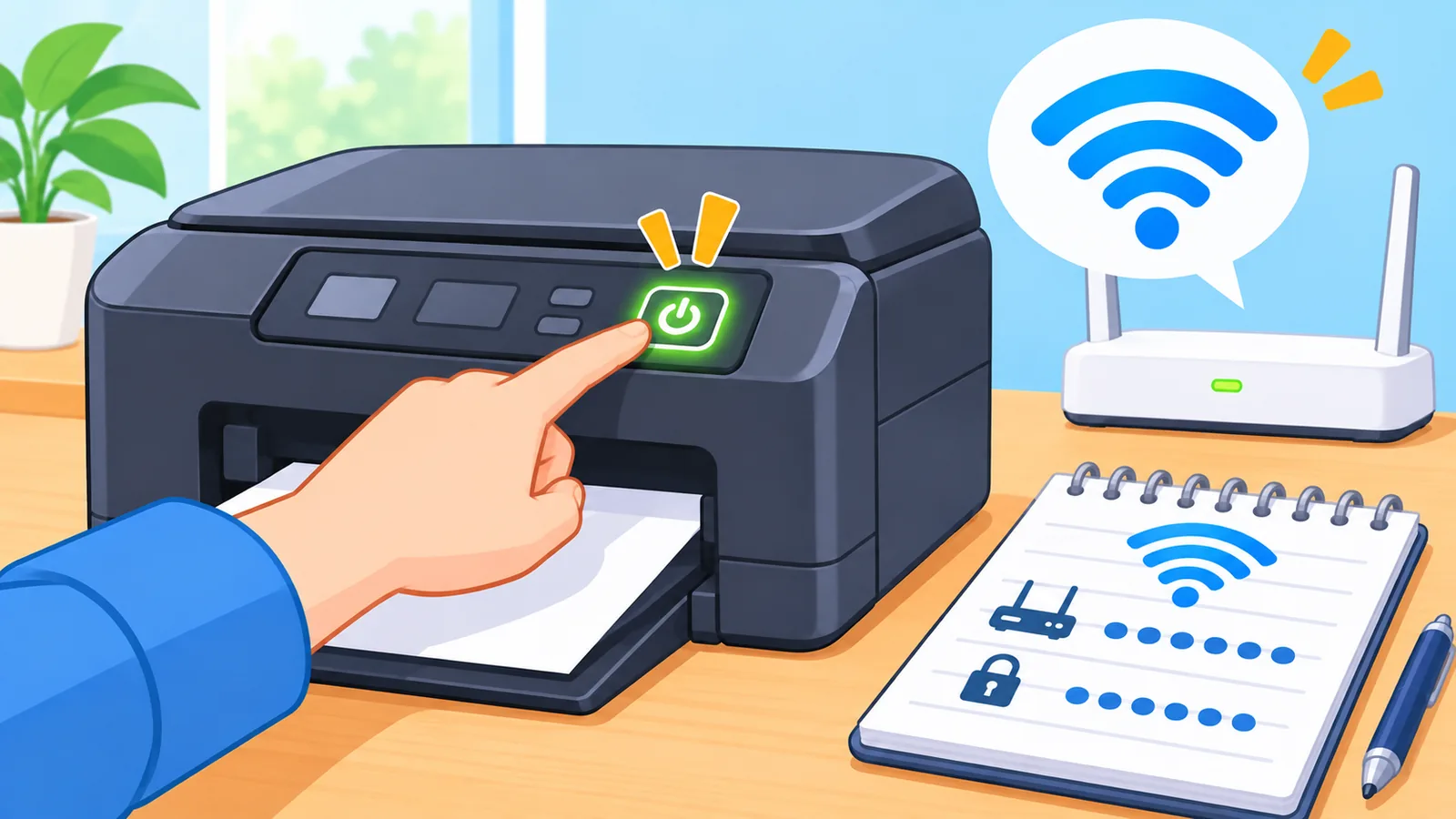
Wydrukuj raport WLAN i odczytaj z niego kod błędu. To najszybszy sposób, by ustalić, czego szukać w sieci.
Jak wydrukować raport WLAN?
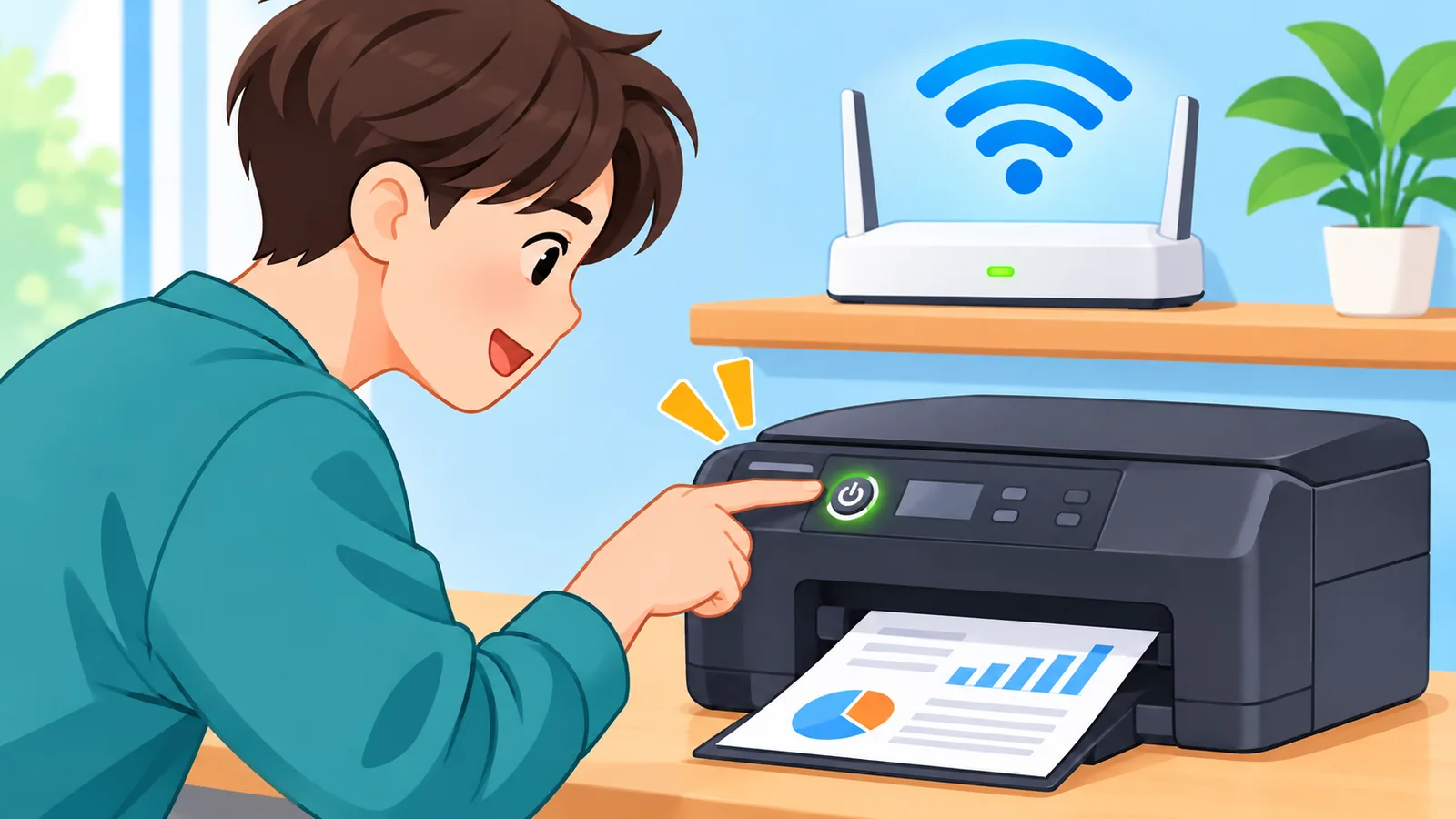
Naciśnij jednocześnie przyciski Wi-Fi i Stop, a następnie naciśnij przycisk Wi-Fi. Drukarka wydrukuje raport, w którym znajdziesz kod błędu, jeśli połączenie się nie udało.
Co oznacza kod TS-02 i czy chodzi o pasmo 2,4 GHz?
Kod TS-02 oznacza, że drukarka nie wykryła routera. Brother radzi zrestartować router, ustawić drukarkę blisko niego na czas konfiguracji oraz sprawdzić nazwę sieci (SSID) i hasło.
Jest jeszcze jedna rzecz. Według dokumentacji Brother ten model może nie obsługiwać sieci 5 GHz, więc router warto ustawić na 2,4 GHz lub tryb mieszany 2,4/5 GHz. To wskazówka diagnostyczna, a nie przyczyna każdej awarii.
| Sposób | Kiedy stosować | Co zmienia | Ryzyko lub koszt |
|---|---|---|---|
| Restart routera | Kod TS-02, drukarka nie widzi sieci | Odświeża połączenie routera | Chwilowa przerwa w internecie |
| Pasmo 2,4 GHz lub tryb mieszany | Router nadaje tylko w 5 GHz | Udostępnia sieć zgodną z drukarką | Zmiana ustawień całej sieci |
| Reset sieci drukarki | Wcześniejsze kroki nie pomogły | Przywraca ustawienia serwera wydruku | Kasuje hasło i adres IP |
Skąd biorą się białe pasy i blade kolory na wydruku?
Przy słabej jakości sprawdź najpierw ustawienie rodzaju papieru, stan i przechowywanie tuszu oraz użyty papier. Dopiero potem sięgaj po czyszczenie głowicy.
Brother zwraca uwagę na kilka rzeczy: poprawny typ papieru w ustawieniach, kondycję tuszu oraz papier zalecany dla urządzenia. Producent wskazuje też oryginalny tusz Brother odpowiedni do modelu.
🛒 Polecany Produkt
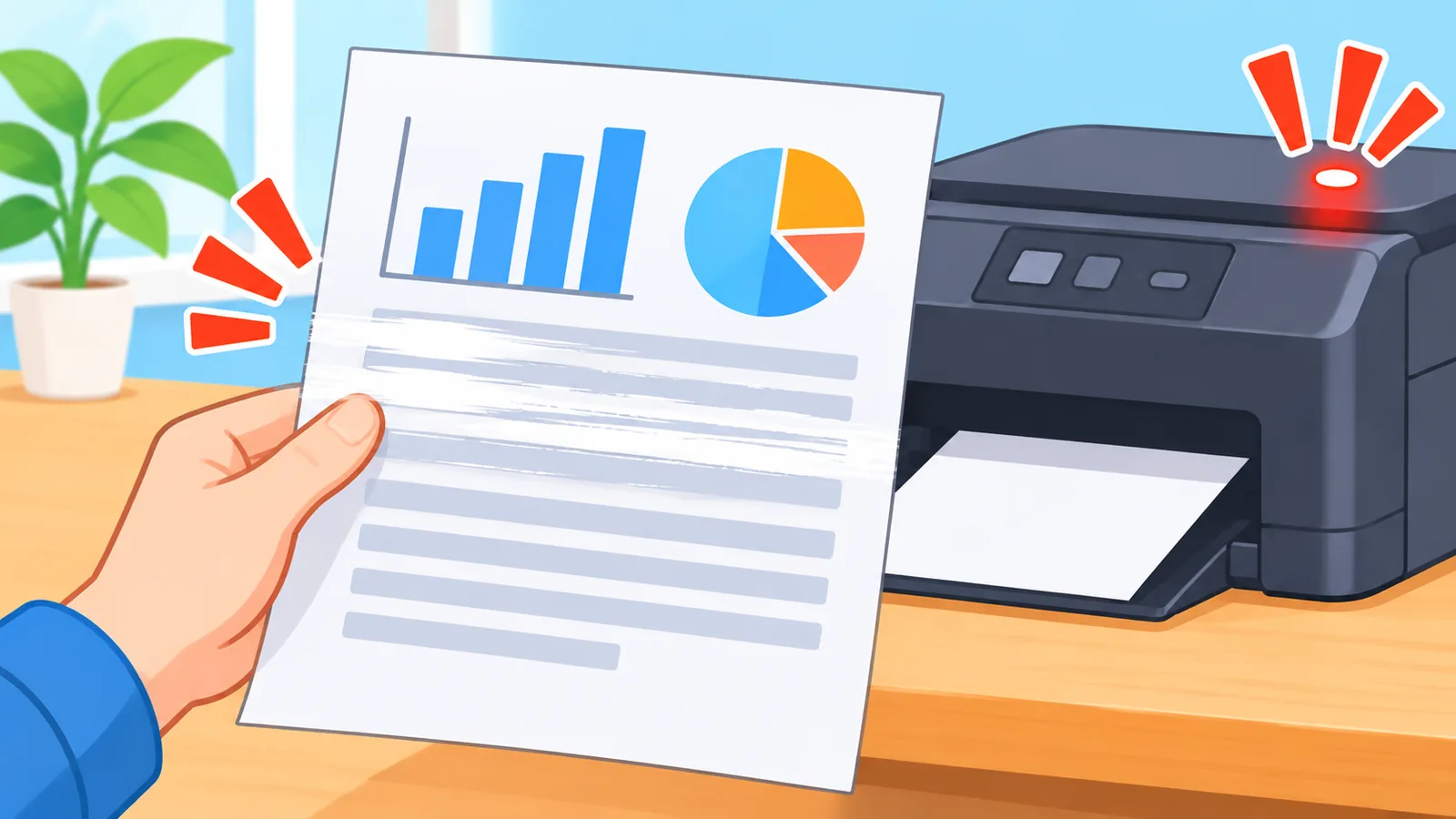
Jeśli na wydruku widać białe pasy, Brother proponuje czyszczenie głowicy i kontrolę wyrównania wydruku. Czyszczenie zużywa tusz, więc stosuj je wtedy, gdy objaw naprawdę się pojawia.
Zerknij też na otoczenie. Zalecana temperatura pracy to 20-33°C, więc bardzo zimny pokój lub nasłoneczniony parapet nie pomagają.
Co robić, gdy papier się nie podaje albo wchodzi po kilka kartek?
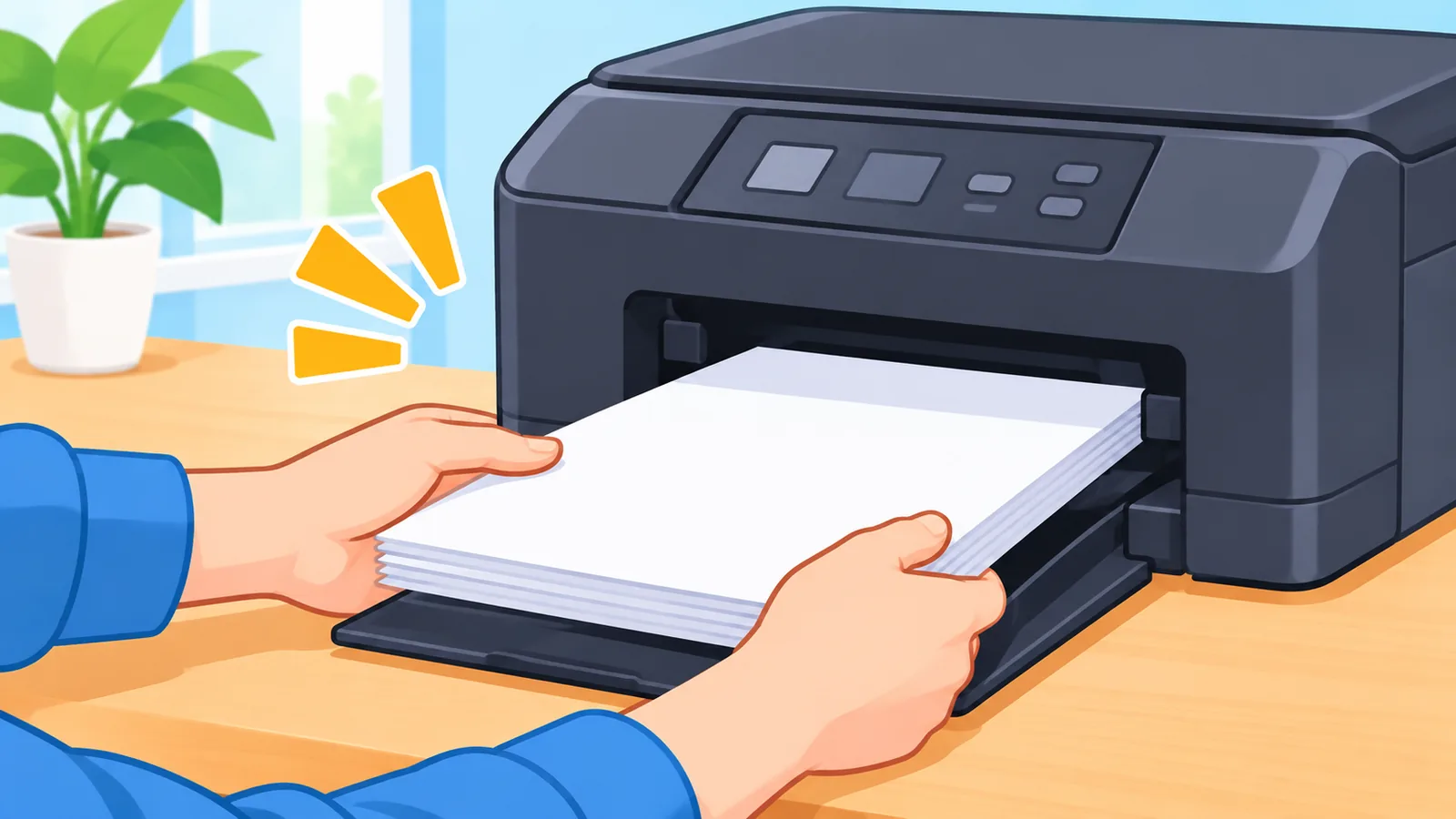
Najczęściej wystarczy sprawdzić, czy kaseta jest wsunięta do końca, a papier leży równo. Te kontrole zalecają instrukcje Brother.
- Wsuń kasetę na papier do samego końca.
- Zamknij tylną pokrywę usuwania zacięć.
- Ułóż papier prosto, bez skosów i zagięć.
- Rozważ czyszczenie rolek podających.
Jeśli drukarka bierze kilka kartek naraz, wyjmij papier, dobrze go przekartkuj i włóż ponownie. Nie wpychaj go zbyt głęboko.
Przy zacięciach pomocny bywa też film Brother o usuwaniu zablokowanego papieru, który obejmuje m.in. ten model.
Kiedy zresetować ustawienia drukarki i co się wtedy traci?
Reset to ostateczność, bo kasuje ustawienia. Zanim go użyjesz, zapisz dane sieciowe, które będą potrzebne po ponownej konfiguracji.
Reset sieci przywraca ustawienia serwera wydruku do fabrycznych, wraz z hasłem i adresem IP. Reset wszystkich ustawień cofa do fabrycznych całe urządzenie, a Brother zaleca go m.in. przy pozbywaniu się sprzętu.
Jeśli kłopot dotyczy tylko Wi-Fi, zwykle wystarczy reset sieci. Pełny reset zostaw na sytuacje, gdy inne kroki zawiodły.
Podsumowanie i następny krok
Idź od rzeczy najprostszych do najbardziej radykalnych: diody LED, sterownik i status online, potem kolejka, następnie Wi-Fi, jakość druku i papier, a na końcu reset. Dzięki temu rzadko trzeba cokolwiek instalować od nowa.
Co zrobić dziś: jeśli drukarka milczy, wyczyść kolejkę wydruku i wyślij jedną stronę testową. Jeśli podejrzewasz sieć, wydrukuj raport WLAN i sprawdź kod błędu. A który z objawów dotyczy Twojej drukarki?
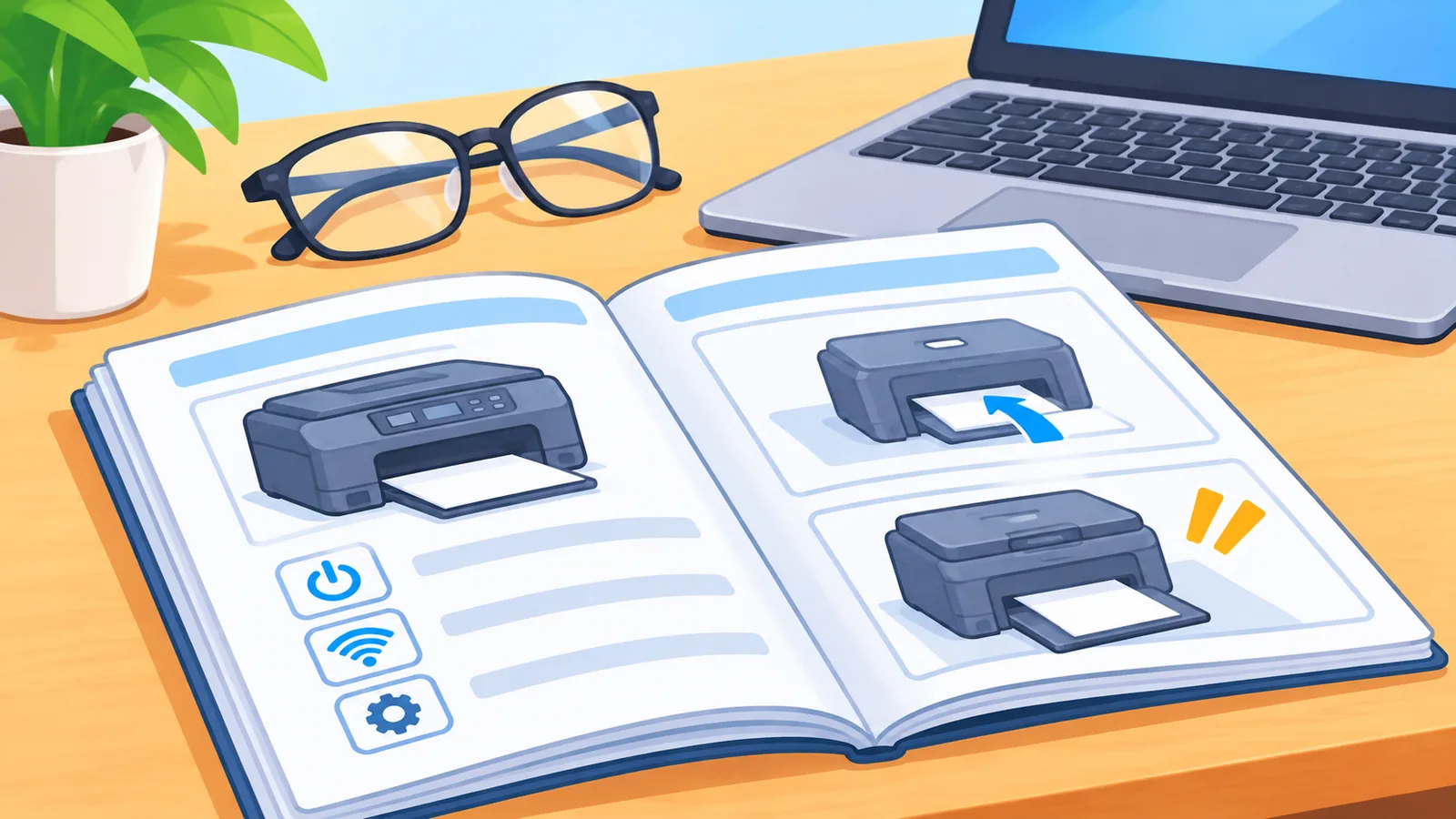
Więcej praktycznych poradników technicznych znajdziesz na naszej stronie.
Najczęstsze pytania
Czy muszę od razu instalować sterownik ponownie?
Nie. Najpierw sprawdź diody, wybór drukarki, status online i kolejkę wydruku.
Czy 5 GHz zawsze jest przyczyną braku Wi-Fi?
Nie. Według dokumentacji Brother ten model może nie obsługiwać 5 GHz, ale to tylko jeden z możliwych powodów, dlatego sprawdź też raport WLAN.
Czy czyszczenie głowicy zużywa tusz?
Tak, czyszczenie zużywa tusz. Stosuj je przy konkretnych objawach, takich jak białe pasy.
Źródła
- Brother – FAQs & Troubleshooting, DCP-T420W: potwierdza podział problemów na sieć, jakość druku i ogólne kwestie drukowania.
- Brother – Paper Handling and Printing Problems: potwierdza kontrole przy braku wydruku, jakości, papierze i temperaturze pracy.
- Brother – The printer status is Offline or Paused: potwierdza zdejmowanie statusu offline i wstrzymania w kolejce wydruku.
- Brother – Wireless Network Settings oraz Reset Your Machine: potwierdza raport WLAN, kod TS-02, uwagę o 2,4 GHz i skutki resetów.
- Brother Global Support – Printer Jam or Paper Jam: film o usuwaniu zacięć papieru, obejmujący m.in. ten model.
Wypróbuj darmowe narzędzie Atovia do tego tematu →
Cytowanie tego artykułu
Źródło: Atovia (Atovia). https://atovia.kr