
⚠️ Ta strona łączy Cię z partnerami i rynkami afiliacyjnymi Atovia. Możemy otrzymać prowizję od partnerów afiliacyjnych za działania wykonane za pośrednictwem tych linków. Oferty rabatowe mogą się zmieniać w dowolnym momencie zgodnie z polityką! Możesz być spokojny, nie ma dla Ciebie żadnych dodatkowych kosztów! Mamy nadzieję, że oszczędzi Ci to czas w znajdowaniu właściwych przedmiotów!
Chcesz grać w gry kupione przez znajomego lub członka rodziny na swojej konsoli i nie wiesz, od czego zacząć? W tym poradniku pokazujemy ścieżki w menu PS5 i PS4, limity konsol oraz granice udostępniania. Zaznaczamy też, czego nie robić. Zastrzeżenie na start: „gameshare” to potoczna nazwa ustawień konsoli opisanych w pomocy PlayStation, a nie osobna oficjalna funkcja.
- Czym jest gameshare na PS5 i PS4
- Zanim zaczniesz: czego potrzebujesz
- Krok po kroku: włączanie udostępniania na PS5
- Krok po kroku: ustawianie głównej konsoli PS4
- Jedna PS5 plus jedna PS4: limity i zmiana konsoli
- Co jest udostępniane, a co nie (PlayStation Plus)
- Share Play a udostępnianie biblioteki: różnice
- Bezpieczeństwo konta, dobre praktyki i FAQ
- PS5: Ustawienia > Użytkownicy i konta > Inne > Udostępnianie konsoli i granie offline (wybierz „Włącz”).
- PS4: Ustawienia > Zarządzanie kontem > Aktywuj jako Twój główny system PS4.
- Na jednym koncie możesz mieć jednocześnie jedną aktywną PS5 i jedną główną PS4.
- Share Play to inna funkcja niż udostępnianie biblioteki.
- Nigdy nie przekazuj nikomu hasła ani danych logowania.
Uwaga: nazwy pozycji menu podajemy orientacyjnie. Mogą się nieco różnić zależnie od wersji oprogramowania i regionu. Oficjalne strony pomocy, na które się powołujemy, są anglojęzyczne i w polskim regionie szczegóły mogą się różnić.
Czym jest gameshare na PS5 i PS4
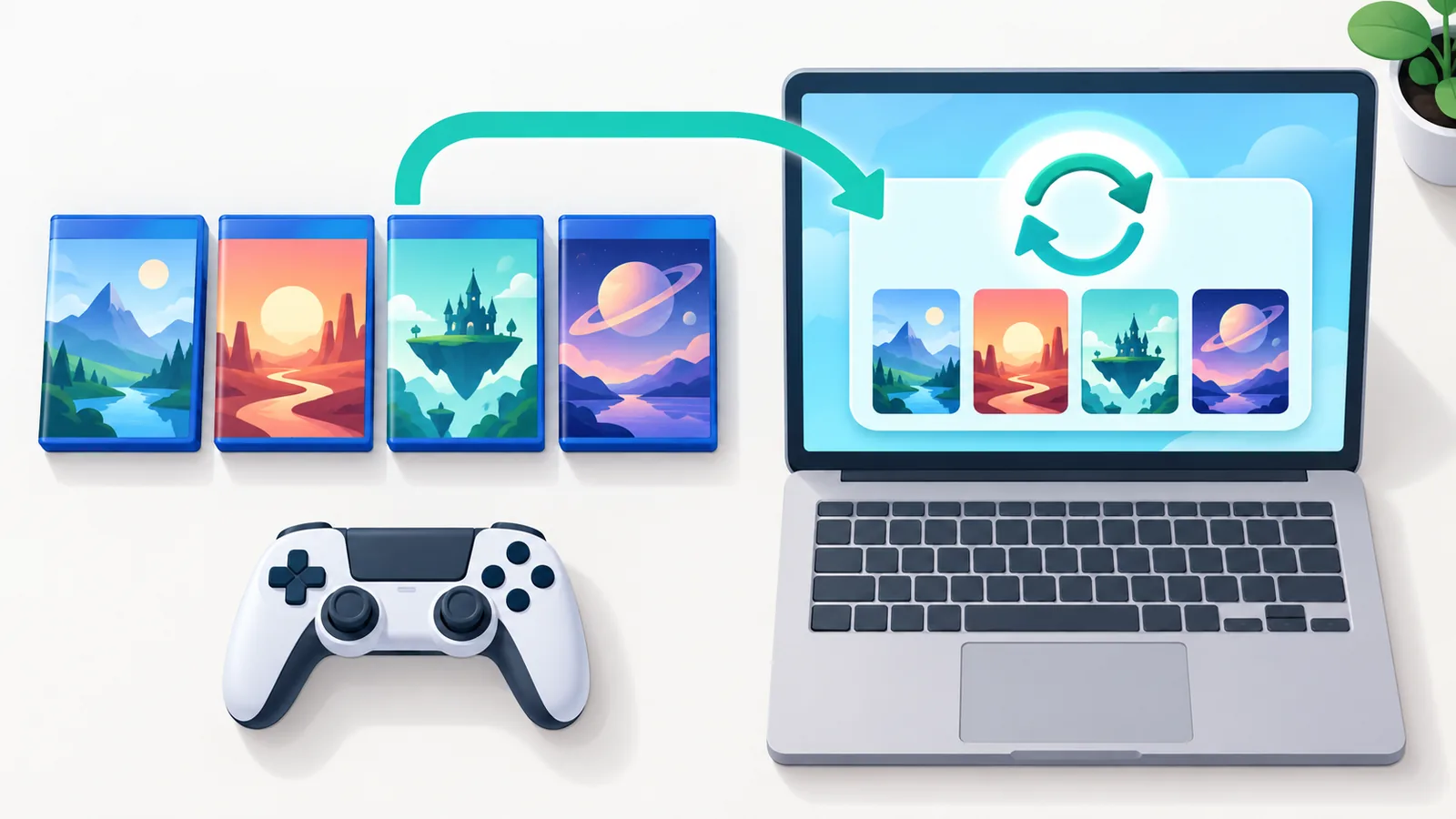
Pod hasłem „gameshare” kryją się ustawienia konsoli, dzięki którym inni użytkownicy tej samej konsoli mogą korzystać z tego, co zostało na niej kupione i pobrane. Po włączeniu opcji na PS5 inni użytkownicy konsoli mogą grać w gry i korzystać z mediów kupionych i pobranych na tej konsoli, także w trybie offline [S1].
Na PS4 odpowiednikiem jest wyznaczenie konsoli głównej konta [S2]. To nie to samo co Share Play, o którym piszemy w sekcji 7.

Zanim zaczniesz: czego potrzebujesz
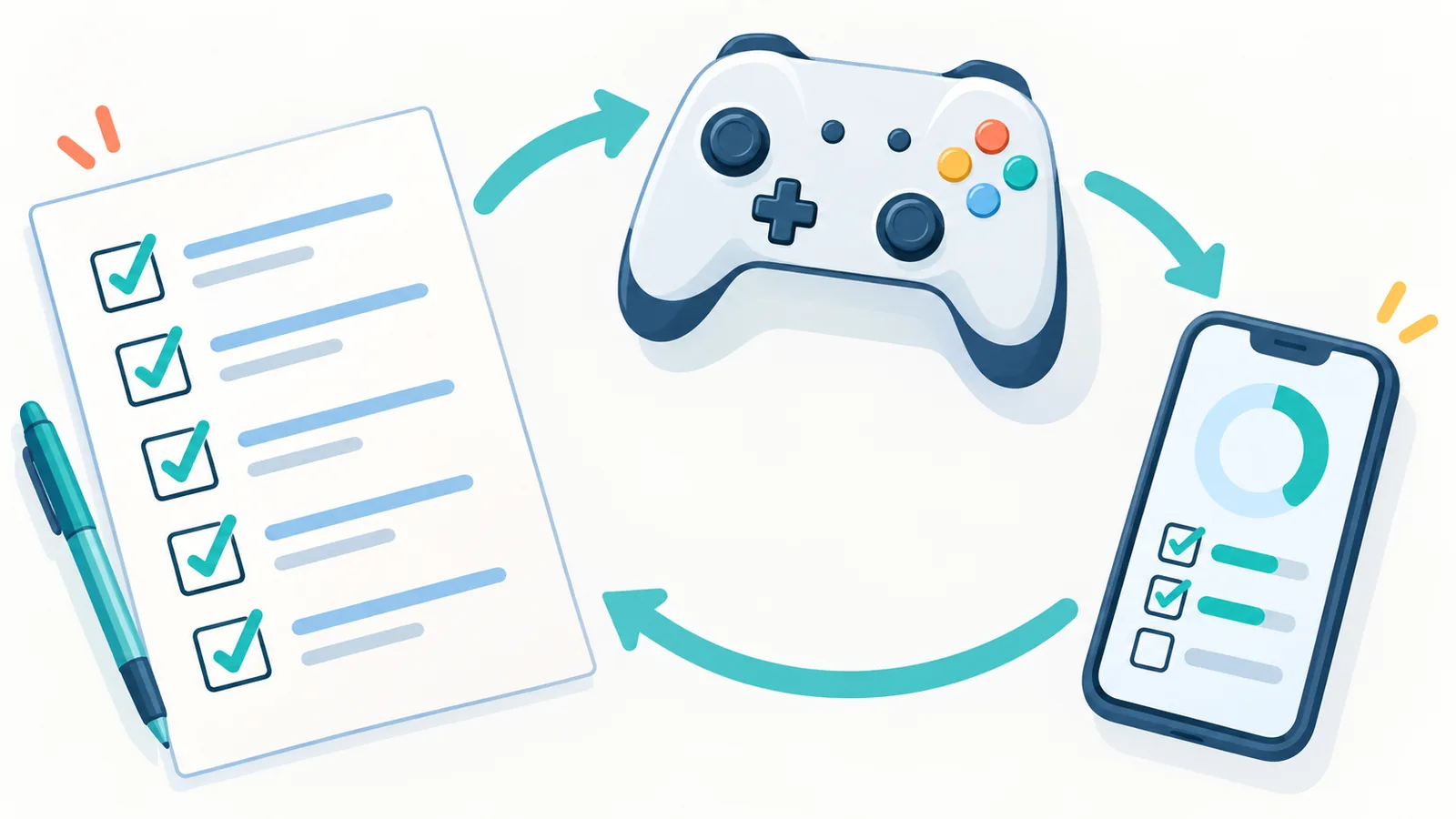
Przed konfiguracją sprawdź krótką listę kontrolną:
- masz własne konto PlayStation Network i dostęp do konsoli, na której chcesz zmieniać ustawienia,
- wiesz, czy masz aktywną subskrypcję PlayStation Plus (potrzebna do Share Play [S5] oraz do korzyści opisanych w sekcji 6 [S4]),
- znasz limity: jedna PS5 z włączonym udostępnianiem i jedna główna PS4 na konto,
- wiesz, że dostępność gier zależy od subskrypcji, poziomu członkostwa, dostępności tytułu oraz ustawień wieku i kontroli rodzicielskiej.
Czy sam mechanizm udostępniania zakupionych gier wymaga PlayStation Plus? Oficjalne źródła użyte w tym artykule tego nie rozstrzygają, dlatego nie twierdzimy ani tak, ani nie. Sprawdź to w oficjalnej pomocy PlayStation.
Krok po kroku: włączanie udostępniania na PS5
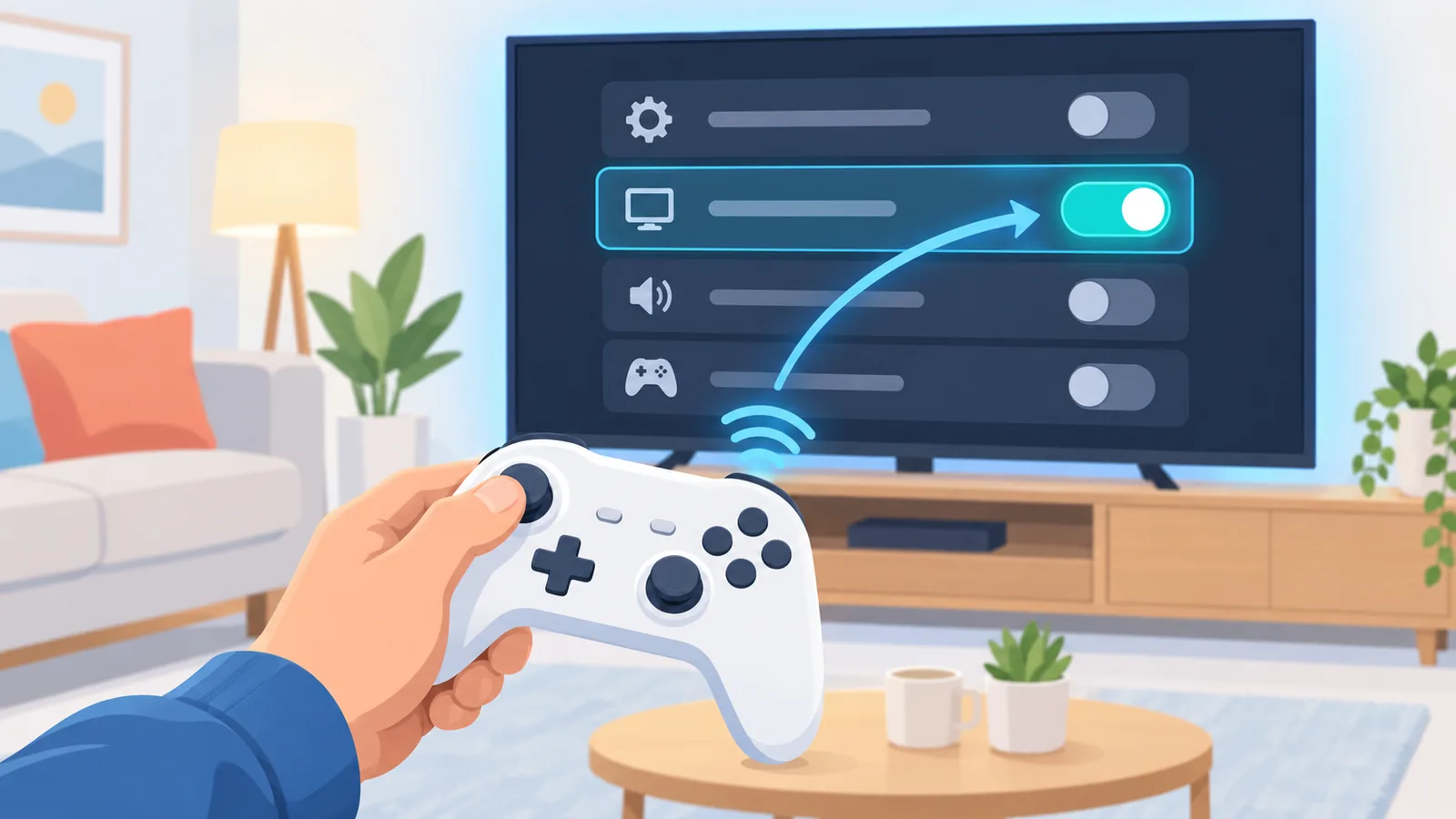
- Na PS5 otwórz Ustawienia.
- Przejdź do Użytkownicy i konta.
- Wybierz Inne.
- Wejdź w Udostępnianie konsoli i granie offline.
- Wybierz Włącz [S1].
Następnie zaloguj się na drugim koncie na tej samej konsoli i sprawdź, czy gry pobrane na niej są widoczne w bibliotece. Funkcję można mieć włączoną jednocześnie tylko na jednej PS5, a jej włączenie dotyczy wszystkich innych użytkowników tej konsoli [S1].
Krok po kroku: ustawianie głównej konsoli PS4
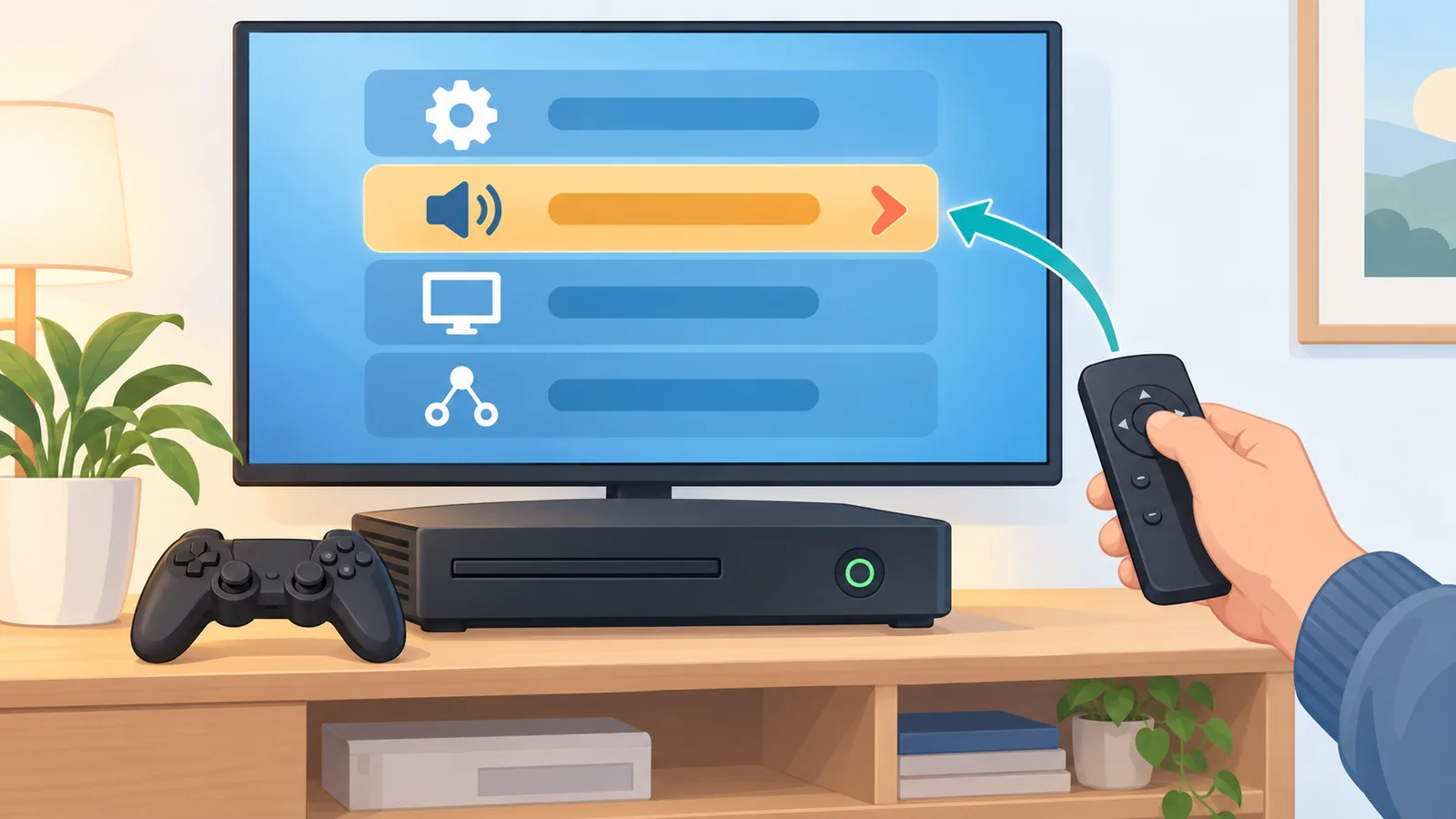
- Na PS4 otwórz Ustawienia.
- Przejdź do Zarządzanie kontem.
- Wybierz Aktywuj jako Twój główny system PS4.
- Potwierdź wybór [S2].
Każde konto może mieć tylko jedną konsolę główną PS4 [S2]. Poradnik Tom’s Guide z 2022 roku opisuje ten sam krok jako procedurę „gameshare”, ale nie wyjaśnia wszystkich ograniczeń, dlatego traktujemy go jako źródło pomocnicze [S6].
Chcesz sprawdzić szczegóły u źródła? Oficjalna instrukcja PlayStation opisuje włączanie udostępniania konsoli na PS5.
Jedna PS5 plus jedna PS4: limity i zmiana konsoli
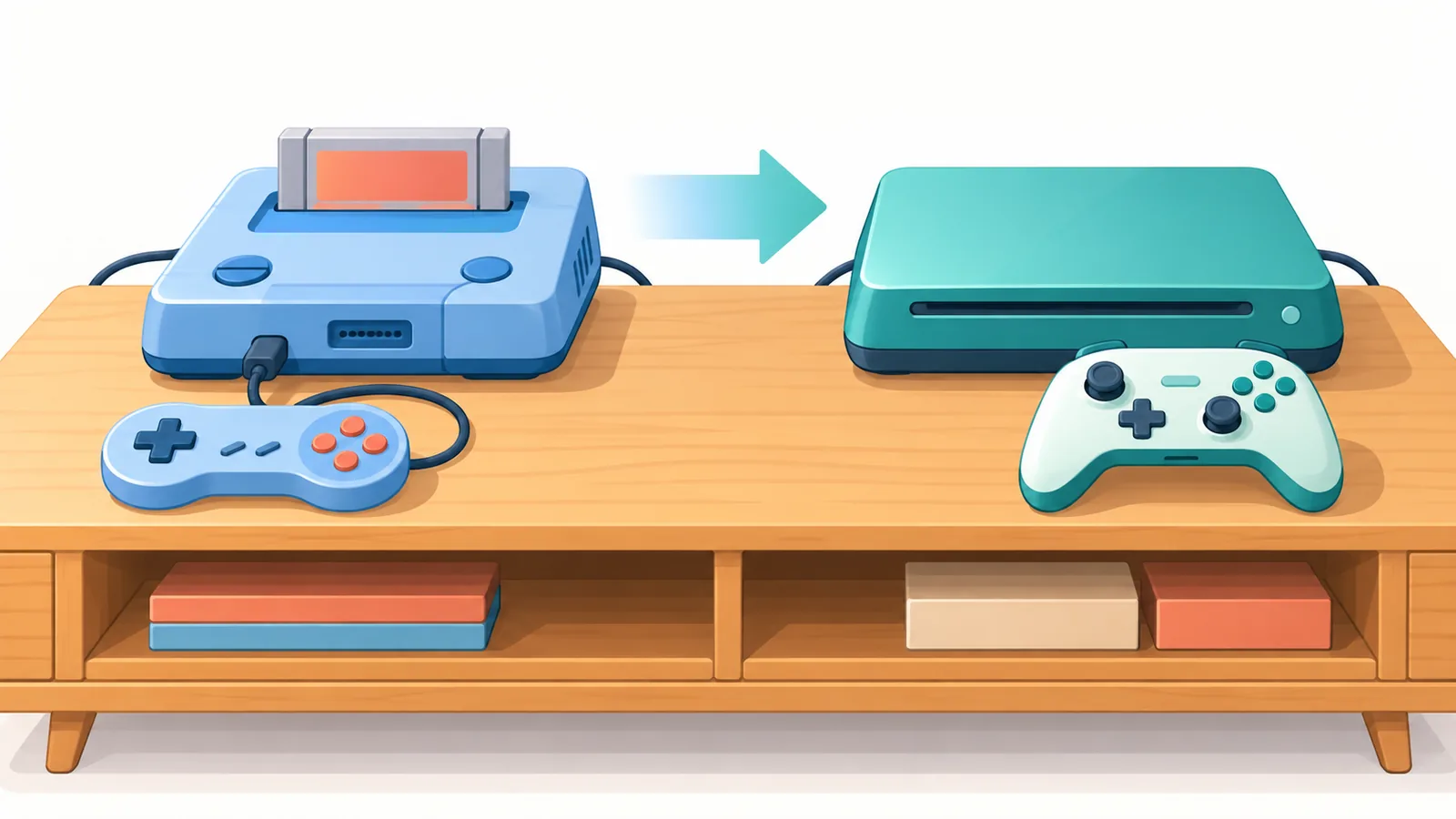
Dobra wiadomość: na jednym koncie możesz mieć aktywną jedną PS5 i jedną PS4 jednocześnie [S3]. Limit dotyczy jednak każdej generacji osobno.
| Cecha | PS5 | PS4 |
|---|---|---|
| Nazwa ustawienia | Udostępnianie konsoli i granie offline | Główny system PS4 |
| Ścieżka w menu | Ustawienia > Użytkownicy i konta > Inne | Ustawienia > Zarządzanie kontem |
| Limit na konto | Jedna konsola | Jedna konsola |
| Przeniesienie na inną konsolę | Najpierw wyłącz funkcję na starej PS5 | Dezaktywuj starą konsolę i aktywuj nową |
🛒 Polecany Produkt
Jeśli nie masz już dostępu do starej konsoli, możesz zdalnie dezaktywować wszystkie urządzenia. Możliwość ta jest ograniczona: zdalna dezaktywacja działa tylko raz na 6 miesięcy [S1][S3].
Co jest udostępniane, a co nie (PlayStation Plus)
Subskrybenci PlayStation Plus mogą współdzielić część korzyści na ustawionej PS5 i głównej PS4 [S4].
| Udostępniane | Nieudostępniane |
|---|---|
| Gra online (multiplayer) | Zakup produktów ze zniżką na innym koncie |
| Zniżki PS Plus na zakupy | Dodawanie gier PS Plus z innego konta |
| Gry miesiąca | Pamięć online |
| Katalog gier zależny od poziomu członkostwa | Automatyczne pobieranie łatek |
| Wczesny dostęp do ograniczonych czasowo wersji próbnych |
Pamiętaj, że dostępność konkretnych tytułów zależy też od dostępności gry oraz ustawień wieku i kontroli rodzicielskiej.
Share Play a udostępnianie biblioteki: różnice
Share Play to osobna funkcja. Wymaga PlayStation Plus, a dołączyć może tylko jeden gość. Sesja kończy się automatycznie po 1 godzinie od dołączenia gościa. Dostępny jest też tryb udostępniania ekranu graczowi na PS4 [S5]. Share Play nie dodaje gry na stałe do biblioteki gościa.
| Kryterium | Udostępnianie konsoli | Share Play |
|---|---|---|
| Charakter | Ustawienie konsoli | Osobna funkcja sesji |
| Czas | Dopóki ustawienie jest włączone | Sesja kończy się po 1 godzinie od dołączenia gościa |
| Liczba osób | Inni użytkownicy tej konsoli | Jeden gość |
| Kiedy wybrać | Gdy ufasz osobom korzystającym z konsoli na co dzień | Gdy chcesz krótko pokazać grę lub zagrać razem |

Bezpieczeństwo konta, dobre praktyki i FAQ
PlayStation odradza udostępnianie danych konta innym osobom. Takie postępowanie obniża bezpieczeństwo konta i narusza warunki usługi [S7]. Udostępniaj ustawienia konsoli, nigdy hasło.
Dobre praktyki
- Udostępniaj konsolę tylko zaufanym osobom.
- Zapisz, kto ma dostęp do Twojej konsoli.
- Wyłącz funkcję, gdy przestaje być potrzebna.
FAQ
Gdzie włączyć udostępnianie na PS5?
W Ustawieniach, w sekcji Użytkownicy i konta > Inne > Udostępnianie konsoli i granie offline [S1].

Jak ustawić główną PS4?
Ustawienia > Zarządzanie kontem > Aktywuj jako Twój główny system PS4 [S2].
Czy mogę mieć dwie konsole jednocześnie?
Tak, jedną PS5 i jedną PS4 na tym samym koncie [S3].
Co robi Share Play?
Pozwala jednemu gościowi dołączyć do sesji na godzinę lub oglądać ekran. Wymaga PS Plus i nie dodaje gry do biblioteki gościa [S5].
Co zrobić, gdy nie mam dostępu do starej konsoli?
Możesz zdalnie dezaktywować wszystkie urządzenia, ale tylko raz na 6 miesięcy [S1][S3].
- [S1] PlayStation, „How to turn on PS5 Console Sharing and Offline Play”: https://www.playstation.com/en-ca/support/account/ps5-console-sharing-offline-play/
- [S2] PlayStation, „How to activate a primary PS4 console”: https://www.playstation.com/en-au/support/account/primary-ps4-activation-guide/
- [S3] PlayStation, „How to deactivate a PlayStation console”: https://www.playstation.com/en-us/support/account/deactivate-playstation-console/
- [S4] PlayStation, „Share PlayStation Plus benefits on PlayStation consoles”: https://www.playstation.com/en-us/support/subscriptions/share-playstation-plus/
- [S5] PlayStation, „How to start Share Play on your PS5 console”: https://www.playstation.com/en-us/support/games/ps5-share-play/
- [S6] Tom’s Guide, „How to gameshare on PS4” (2022, źródło pomocnicze, nieoficjalne): https://www.tomsguide.com/news/ps4-how-to-gameshare
- [S7] PlayStation, „How to use security best practices on PlayStation”: https://www.playstation.com/en-us/support/account/security-best-practice/
Chcesz więcej porównań i poradników zakupowych?