⚠️ Ta strona łączy Cię z partnerami i rynkami afiliacyjnymi Atovia. Możemy otrzymać prowizję od partnerów afiliacyjnych za działania wykonane za pośrednictwem tych linków. Oferty rabatowe mogą się zmieniać w dowolnym momencie zgodnie z polityką! Możesz być spokojny, nie ma dla Ciebie żadnych dodatkowych kosztów! Mamy nadzieję, że oszczędzi Ci to czas w znajdowaniu właściwych przedmiotów!
Włączasz film, znajomi słyszą dialogi, a zamiast obrazu widzą czarny prostokąt. To jeden z najczęstszych kłopotów podczas wspólnych seansów. Poniżej znajdziesz kolejność działań: najpierw upewniasz się, że udostępnianie wystartowało poprawnie, potem szukasz przyczyny według objawu. Żaden z kroków nie jest gwarancją, więc przy każdym zaznaczam, co potwierdza oficjalna dokumentacja, a co warto tylko przetestować.
- Dlaczego film jest czarny, a dźwięk działa
- Zanim zaczniesz: co możesz legalnie udostępniać
- Jak poprawnie uruchomić Go Live
- Serwer i rozmowa prywatna: czym różnią się kroki
- Czarny obraz, dźwięk słychać: jak odczytać objaw
- Zmiana źródła przechwytywania
- Akceleracja sprzętowa w Discordzie
- Uprawnienia systemowe i uprawnienie Video
- Aktualizacje, restart i stabilne łącze
- Jakość i klatkaż
- Które urządzenia i klienty obsługują obraz z dźwiękiem
- Zabezpieczenia treści w serwisach subskrypcyjnych
- Tabela diagnostyczna
- Lista kontrolna przed seansem
- FAQ
- Podsumowanie
- Źródła
- Go Live pozwala udostępnić jedno okno aplikacji albo cały ekran.
- Jeśli przycisk udostępniania nie jest widoczny na serwerze, sprawdź, czy twoja rola ma uprawnienie Video.
- Restart, aktualizacja i stabilne łącze to podstawowa kontrola zalecana przez Discorda.
- Wyłączenie akceleracji sprzętowej, zmiana źródła i obniżenie jakości to testy diagnostyczne, a nie pewne lekarstwa.
- Czarny ekran przy filmach z serwisów subskrypcyjnych bywa celowy, a ustawienia Discorda tego nie zmienią.
Dlaczego film jest czarny, a dźwięk działa
Czarny obraz przy działającym dźwięku oznacza zwykle, że Discord poprawnie przekazuje dźwięk, ale nie potrafi przechwycić obrazu z wybranego okna lub ekranu. Przyczyn jest kilka: wybrane źródło, ustawienia sprzętowe, brak uprawnień systemowych albo zabezpieczenia treści w samym serwisie z filmami.
Dlatego zamiast klikać wszystko po kolei, lepiej traktować czarny ekran jak objaw i sprawdzać przyczyny od najprostszej do najbardziej technicznej. Tak zbudowany jest ten poradnik.
Zanim zaczniesz: co możesz legalnie udostępniać
Od tego, co chcesz pokazać, zależy, czy obraz w ogóle się pojawi. Własne nagrania, filmy, do których masz prawa, oraz materiały, które serwis wyraźnie pozwala pokazywać innym, zwykle nie sprawiają kłopotów z przechwytywaniem. Zasady udostępniania filmów z platform subskrypcyjnych zależą od regulaminu serwisu i praw do danego materiału, więc zajrzyj do warunków korzystania z usługi.
W tym poradniku nie opisuję sposobów obchodzenia zabezpieczeń. Skupiam się na poprawnym udostępnianiu i diagnozie zwykłych problemów technicznych.
Jak poprawnie uruchomić Go Live
Według oficjalnej instrukcji Discorda funkcja Go Live pozwala udostępnić albo jedno okno aplikacji, albo cały ekran. To pierwszy wybór, od którego często zależy wynik.
- Otwórz odtwarzacz z filmem i uruchom go, zanim zaczniesz udostępniać.
- Wejdź do kanału głosowego lub rozmowy.
- Kliknij ikonę udostępniania ekranu.
- Wybierz okno aplikacji albo cały ekran.
- Rozpocznij Go Live i poproś znajomych o potwierdzenie, że widzą obraz.
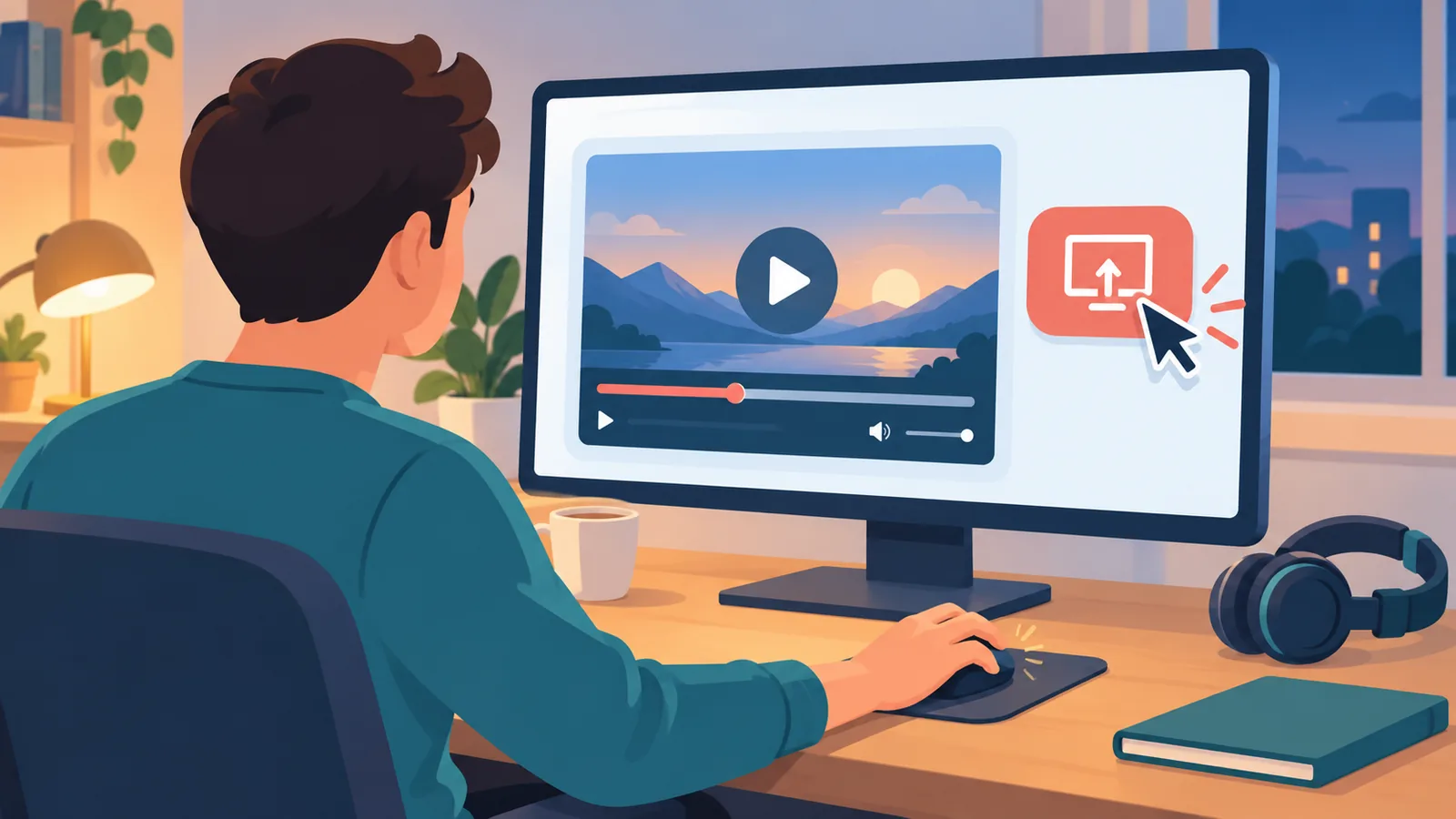
Nazwy przycisków i wygląd okna mogą się zmieniać po aktualizacjach klienta. Jeśli widzisz coś innego, zajrzyj do oficjalnej instrukcji podlinkowanej w źródłach.
Serwer i rozmowa prywatna: czym różnią się kroki
Na serwerze wchodzisz do kanału głosowego, klikasz ikonę udostępniania ekranu, wybierasz okno lub ekran i startujesz Go Live.
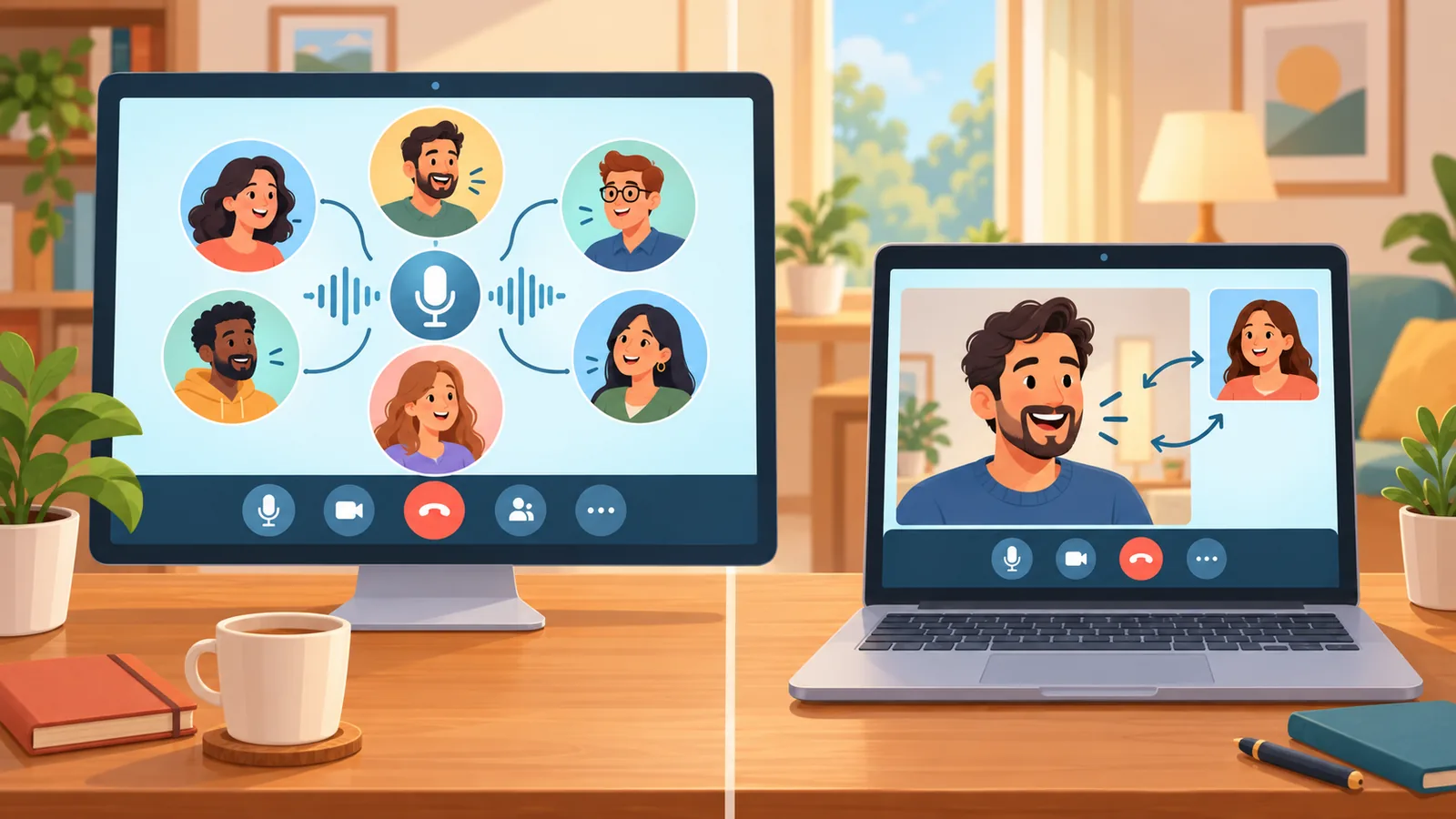
W rozmowie prywatnej (DM) kolejność jest inna: najpierw rozpoczynasz połączenie, potem wybierasz udostępnianie ekranu, wskazujesz odbiorcę i dopiero na końcu uruchamiasz Go Live. Jeśli ominiesz etap rozpoczęcia rozmowy, opcja udostępniania nie pojawi się tak, jak się spodziewasz.
Czarny obraz, dźwięk słychać: jak odczytać objaw
Zanim zmienisz ustawienia, zadaj sobie trzy pytania:
- Czy czarny obraz widzą wszyscy, czy tylko niektórzy odbiorcy? Jeśli tylko niektórzy, problemem może być ich łącze lub klient.
- Czy inne okno, na przykład zwykły dokument, udostępnia się poprawnie? Jeśli tak, problem leży w konkretnej aplikacji lub filmie.
- Czy ten sam film w innym odtwarzaczu lub w innym trybie udostępniania wygląda inaczej? To wskazówka, że chodzi o sposób przechwytywania.
Odpowiedzi podpowiedzą, w którą sekcję zajrzeć najpierw.
Zmiana źródła przechwytywania
Skoro Go Live oferuje zarówno okno aplikacji, jak i cały ekran, warto sprawdzić, czy objaw zależy od wybranego trybu. Jeśli udostępniasz okno i widzisz czerń, spróbuj udostępnić cały ekran, a potem odwrotnie. To metoda diagnostyczna: pozwala zawęzić przyczynę, ale nie jest potwierdzonym lekarstwem na każdy przypadek.
Gdy film odtwarzasz w przeglądarce, porównaj wynik z odtwarzaniem w aplikacji na komputer. Jeśli różnica jest wyraźna, wiesz, gdzie szukać dalej.
Akceleracja sprzętowa w Discordzie
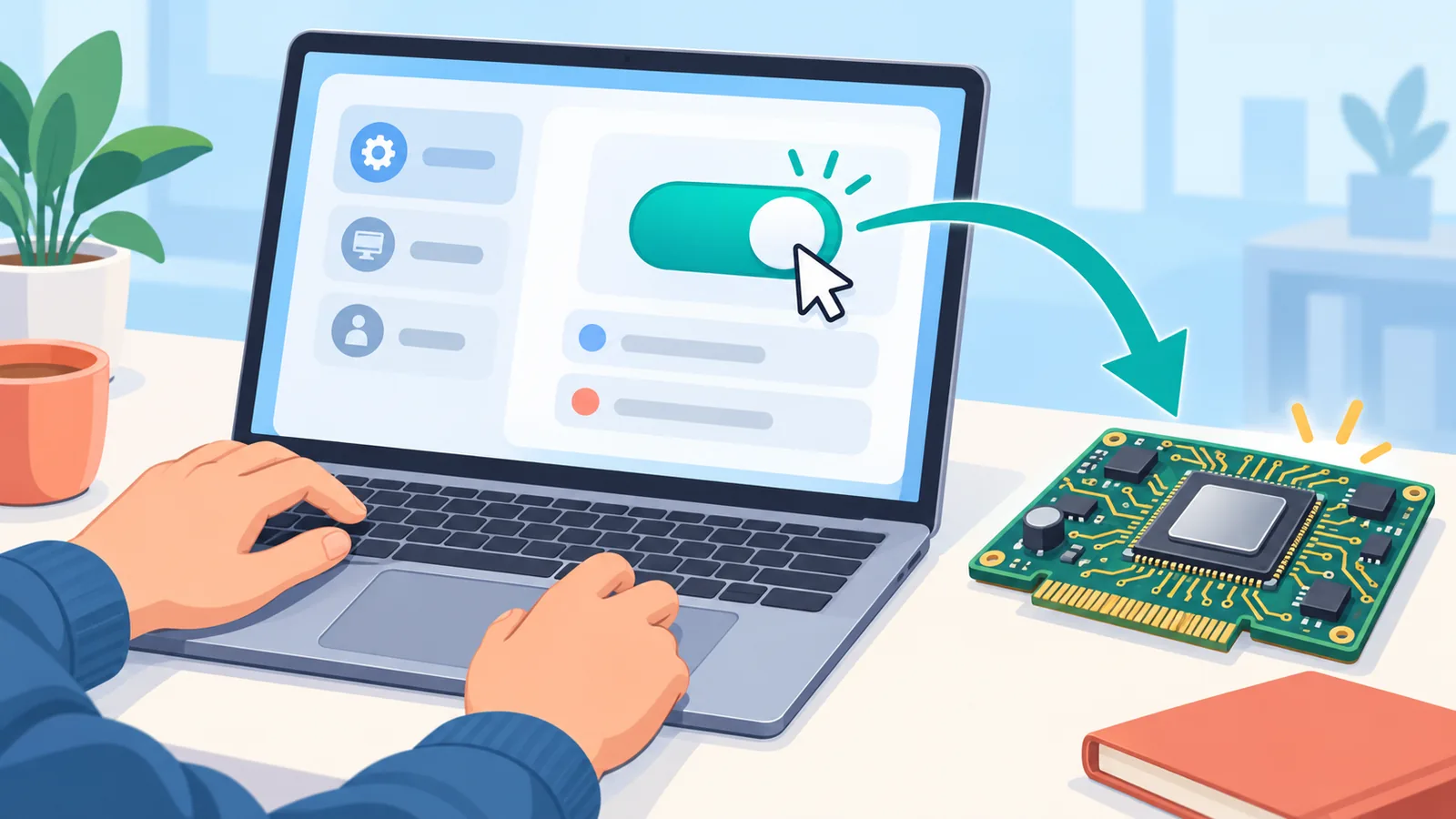
Dokumentacja Discorda wymienia wyłączenie akceleracji sprzętowej wśród kroków przy problemach ze streamem, na przykład gdy obraz działa wolno. Nie ma jednak obietnicy, że rozwiąże każdy czarny ekran. Warto sprawdzić, czy zmiana coś robi: wyłącz opcję w ustawieniach głosu i wideo, uruchom ponownie udostępnianie i porównaj wynik.
Jeśli nic się nie zmienia, możesz przywrócić poprzednie ustawienie i przejść do kolejnej kontroli.
🛒 Polecany Produkt
Uprawnienia systemowe i uprawnienie Video
- Windows: Discord zaleca uruchomienie aplikacji jako administrator. Warto to przetestować, gdy inne kroki nie pomogły.
- macOS: w ustawieniach systemu, w sekcji nagrywania ekranu, zezwól Discordowi na rejestrowanie obrazu. Bez tej zgody system może blokować przechwytywanie.
- Serwer: jeśli w ogóle nie widzisz przycisku udostępniania, sprawdź, czy twoja rola ma uprawnienie Video. Jego brak to częsta przyczyna, a nie usterka klienta.
Aktualizacje, restart i stabilne łącze
To najprostsza kontrola, ale Discord wymienia ją jako podstawę: zrestartuj aplikację lub urządzenie, zaktualizuj Discorda i upewnij się, że połączenie z internetem jest stabilne. Zrób to przed bardziej technicznymi krokami, bo zajmuje minutę, a potrafi wyeliminować przypadkowe usterki.
Jakość i klatkaż
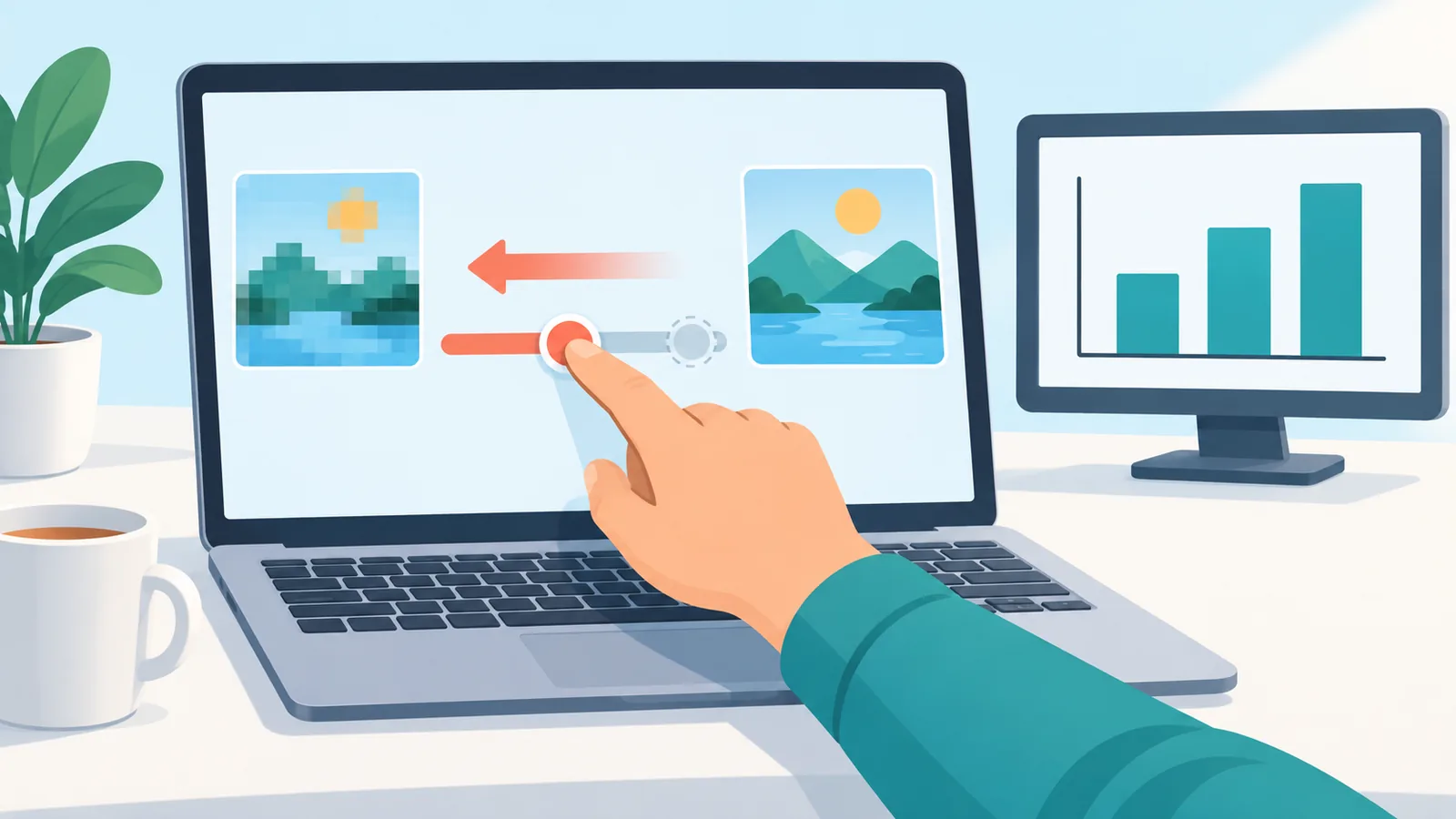
Jeśli problemy trwają, oficjalny przewodnik rozwiązywania problemów sugeruje obniżenie jakości udostępniania lub liczby klatek. Taki krok może pomóc przy słabym łączu albo mocno obciążonym komputerze. Nie jest to potwierdzony sposób na czarny ekran, ale zmniejsza obciążenie i bywa przydatnym testem.
Które urządzenia i klienty obsługują obraz z dźwiękiem
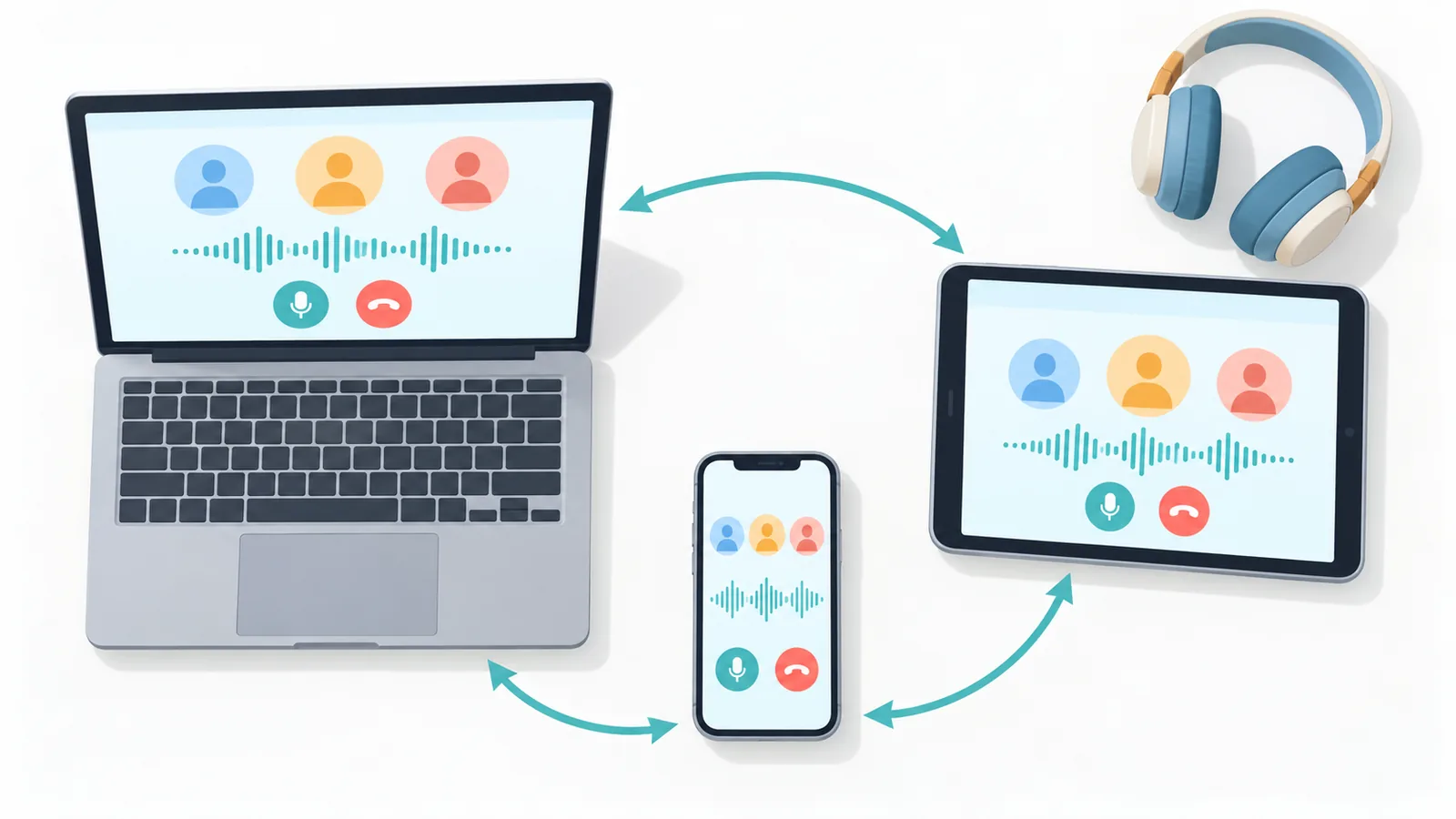
Według instrukcji Discorda udostępnianie ekranu z dźwiękiem działa w aplikacji na Windows i macOS, w przeglądarce Chrome oraz na urządzeniach mobilnych. Na Linuksie dźwięk nie jest udostępniany. Jeśli korzystasz z telefonu, udostępnianie zaczynasz w kanale głosowym, a na serwerze nadal obowiązuje uprawnienie Video.
Zabezpieczenia treści w serwisach subskrypcyjnych
Jedną z możliwych przyczyn czarnego ekranu przy działającym dźwięku są zabezpieczenia treści. Netflix w swoim centrum pomocy łączy niektóre błędy odtwarzania z funkcjami ochrony treści. To nie jest bezpośrednie potwierdzenie ze strony Discorda, ale pokazuje, że czarny obraz bywa efektem celowych ograniczeń.
Żadne z ustawień Discorda nie sprawi, że chroniony film z serwisu subskrypcyjnego zacznie się wyświetlać. Jeśli chcesz zrobić wspólny seans, wybierz materiał, do którego masz prawa, albo taki, który serwis pozwala pokazywać, i sprawdź regulamin usługi.
Tabela diagnostyczna
| Objaw | Możliwa przyczyna | Co sprawdzić |
|---|---|---|
| Brak przycisku udostępniania na serwerze | Brak uprawnienia Video w roli | Uprawnienia roli na serwerze |
| Czarny obraz, dźwięk działa | Wybrane źródło lub ochrona treści | Przełączenie między oknem a całym ekranem, regulamin serwisu |
| Czarny obraz lub zacinanie się strumienia | Akceleracja sprzętowa | Wyłączenie opcji i ponowne udostępnianie |
| Czarny obraz na macOS | Brak zgody na nagrywanie ekranu | Ustawienia systemu, zgoda dla Discorda |
| Czarny obraz na Windows | Ograniczone uprawnienia aplikacji | Uruchomienie Discorda jako administrator |
| Obraz się zacina lub urywa | Słabe łącze lub obciążony komputer | Restart, aktualizacja, niższa jakość i klatkaż |
| Brak dźwięku w udostępnianiu | Klient bez obsługi dźwięku, na przykład Linux | Lista obsługiwanych platform |
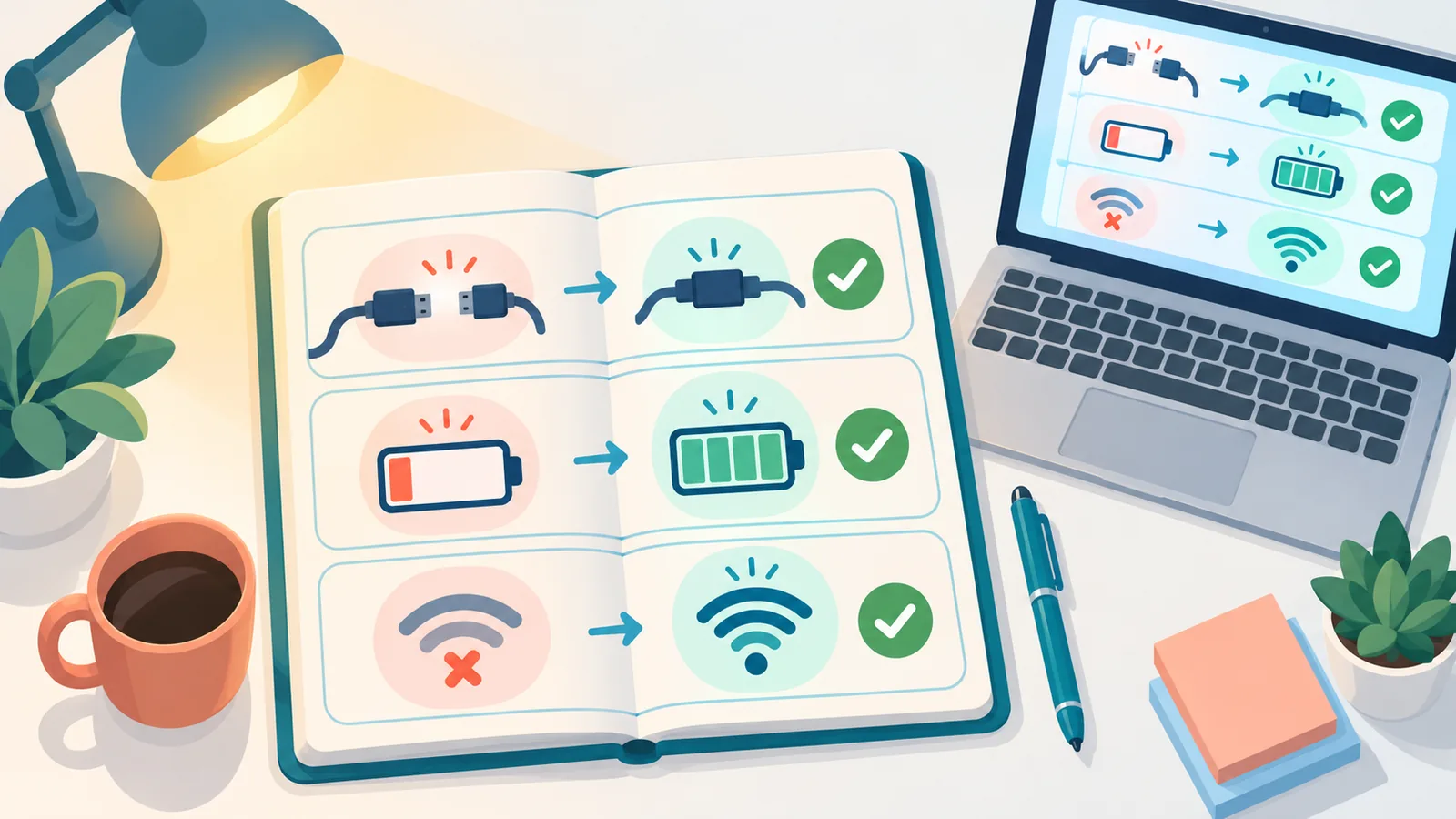
Lista kontrolna przed seansem
- Masz pewność, że wolno ci pokazywać wybrany film.
- Discord jest zaktualizowany, a aplikacja i urządzenie były niedawno zrestartowane.
- Połączenie z internetem jest stabilne.
- Film jest uruchomiony przed startem Go Live.
- Wiesz, czy udostępniasz okno aplikacji, czy cały ekran.
- Na serwerze masz uprawnienie Video, a w systemie niezbędne zgody.
- Poprosiłeś jedną osobę o szybki test obrazu i dźwięku przed pozostałymi gośćmi.

FAQ
Czy w rozmowie prywatnej udostępnia się tak samo jak na serwerze?
Niezupełnie. W DM najpierw rozpoczynasz połączenie, potem wybierasz udostępnianie ekranu i odbiorcę, a na końcu uruchamiasz Go Live.
Dlaczego widać tylko czarny ekran, a słychać film?
Możliwych przyczyn jest kilka: wybrane źródło przechwytywania, akceleracja sprzętowa, brak uprawnień systemowych lub zabezpieczenia treści. Sprawdzaj je po kolei według tabeli diagnostycznej.

Czy wyłączenie akceleracji sprzętowej zawsze pomaga?
Nie. Discord zaleca ten krok przy problemach ze streamem, ale nie obiecuje, że usunie każdy czarny ekran. Potraktuj to jako test.
Czy da się udostępnić film z telefonu?
Tak, udostępnianie ekranu jest dostępne na urządzeniach mobilnych i zaczyna się w kanale głosowym. Na serwerze nadal liczy się uprawnienie Video.
Czy działa to na Linuksie?
Obraz można udostępniać, ale według oficjalnej instrukcji dźwięk nie jest tam udostępniany.

Czy mogę pokazać film z serwisu subskrypcyjnego?
To zależy od regulaminu serwisu i praw do materiału. Czarny ekran przy takich treściach bywa celowy, a ustawienia Discorda go nie obejdą.
Podsumowanie
Najpierw upewnij się, że Go Live wystartował poprawnie, potem diagnozuj czarny ekran według objawów: źródło, akceleracja sprzętowa, uprawnienia, aktualizacje, jakość i klatkaż. Każdy z tych kroków może pomóc, ale żaden nie jest gwarancją. Najlepszy wieczór filmowy to taki, w którym pokazujesz materiał, do którego masz prawa. Pamiętaj też, że nazwy opcji mogą się zmienić po aktualizacji klienta, więc w razie wątpliwości zajrzyj do oficjalnych instrukcji.
Źródła
Chcesz więcej porównań i poradników zakupowych?