
⚠️ Ta strona łączy Cię z partnerami i rynkami afiliacyjnymi Atovia. Możemy otrzymać prowizję od partnerów afiliacyjnych za działania wykonane za pośrednictwem tych linków. Oferty rabatowe mogą się zmieniać w dowolnym momencie zgodnie z polityką! Możesz być spokojny, nie ma dla Ciebie żadnych dodatkowych kosztów! Mamy nadzieję, że oszczędzi Ci to czas w znajdowaniu właściwych przedmiotów!
Włączasz komputer, a zamiast pulpitu widzisz czarny ekran, pętlę restartów albo komunikat o przygotowywaniu naprawy. Jeśli szukasz „Startup Repair z wiersza poleceń”, to od razu odpowiedź: jednego polecenia CMD, które uruchamia Startup Repair, nie ma. Narzędzie wybiera się w środowisku odzyskiwania WinRE, a wiersz poleceń służy do ręcznych poprawek, gdy automat sobie nie poradzi.
Poniżej znajdziesz kolejność działań: jak wejść do WinRE, jak uruchomić naprawę automatyczną, jak bezpiecznie otworzyć CMD i które polecenie pasuje do jakiego objawu. Wyniki bywają różne w zależności od komputera i przyczyny awarii, więc traktuj to jako przewodnik, a nie gwarancję.
- Czy Startup Repair można uruchomić z wiersza poleceń?
- Jak wejść do środowiska WinRE w Windows 11?
- Jak uruchomić Startup Repair krok po kroku?
- Jak otworzyć wiersz poleceń w WinRE i znaleźć właściwy dysk?
- Które polecenie pasuje do którego objawu?
- Co zrobić, gdy nic nie pomaga?
- Podsumowanie i pierwszy krok na dziś
- Nie ma jednego polecenia CMD, które włącza Startup Repair. Wybierasz go w WinRE.
- Ścieżka w WinRE: Troubleshoot > Advanced options > Startup Repair.
- Przed każdym poleceniem sprawdź, na której literze dysku leży folder Windows. Nie zakładaj, że to C:.
- Na komputerze z BitLockerem możesz zostać poproszony o klucz odzyskiwania.
Czy Startup Repair można uruchomić z wiersza poleceń?
Nie, Startup Repair (Naprawa przy uruchamianiu) to wbudowane, automatyczne narzędzie środowiska WinRE, które diagnozuje typowe problemy z uruchomieniem systemu i próbuje je naprawić. Według dokumentacji Microsoftu uruchamia się je z menu WinRE, a nie wpisując polecenie w CMD (Microsoft Support, „Startup Repair”, źródło 1 w referencjach).
WinRE (Windows Recovery Environment, czyli środowisko odzyskiwania Windows) to osobny, minimalny system, który startuje, gdy zwykły Windows nie daje rady. To w nim znajdziesz zarówno naprawę automatyczną, jak i wiersz poleceń.
Dobra praktyka jest więc prosta: najpierw automat, potem ręczne polecenia. Wiersz poleceń ma sens dopiero wtedy, gdy Startup Repair zakończy się niepowodzeniem albo gdy wiesz, jaki konkretnie element rozruchu jest uszkodzony.
Jak wejść do środowiska WinRE w Windows 11?
Do WinRE można wejść na trzy sposoby: samoczynnie po nieudanych startach, z Ustawień albo z pendrive’a instalacyjnego. Wybór zależy od tego, czy system w ogóle się jeszcze uruchamia.

Jeśli Windows kilka razy z rzędu nie wystartuje poprawnie, WinRE może włączyć się sam. Microsoft nie podaje dokładnej liczby prób, więc nie warto jej zakładać (Microsoft Support, „Windows recovery environment”, źródło 3).
Gdy system jeszcze działa, otwórz Ustawienia i przejdź do ścieżki System > Recovery > Advanced startup > Restart now (po polsku mniej więcej: System > Odzyskiwanie > Uruchamianie zaawansowane > Uruchom ponownie teraz). Nazwy mogą się nieco różnić między wersjami systemu.
Gdy komputer nie uruchamia się wcale, przyda się pendrive z instalatorem Windows. Uruchom z niego komputer i na ekranie instalatora wybierz Repair your computer (Napraw komputer), co otwiera WinRE (Microsoft Learn, „Windows startup issues troubleshooting”, źródło 2).
Jedna uwaga na wejściu: jeśli dysk jest zaszyfrowany BitLockerem, narzędzia odzyskiwania mogą poprosić o klucz odzyskiwania (źródła 1 i 3). Bez niego nie licz na dostęp do zaszyfrowanego woluminu, więc lepiej mieć go pod ręką.
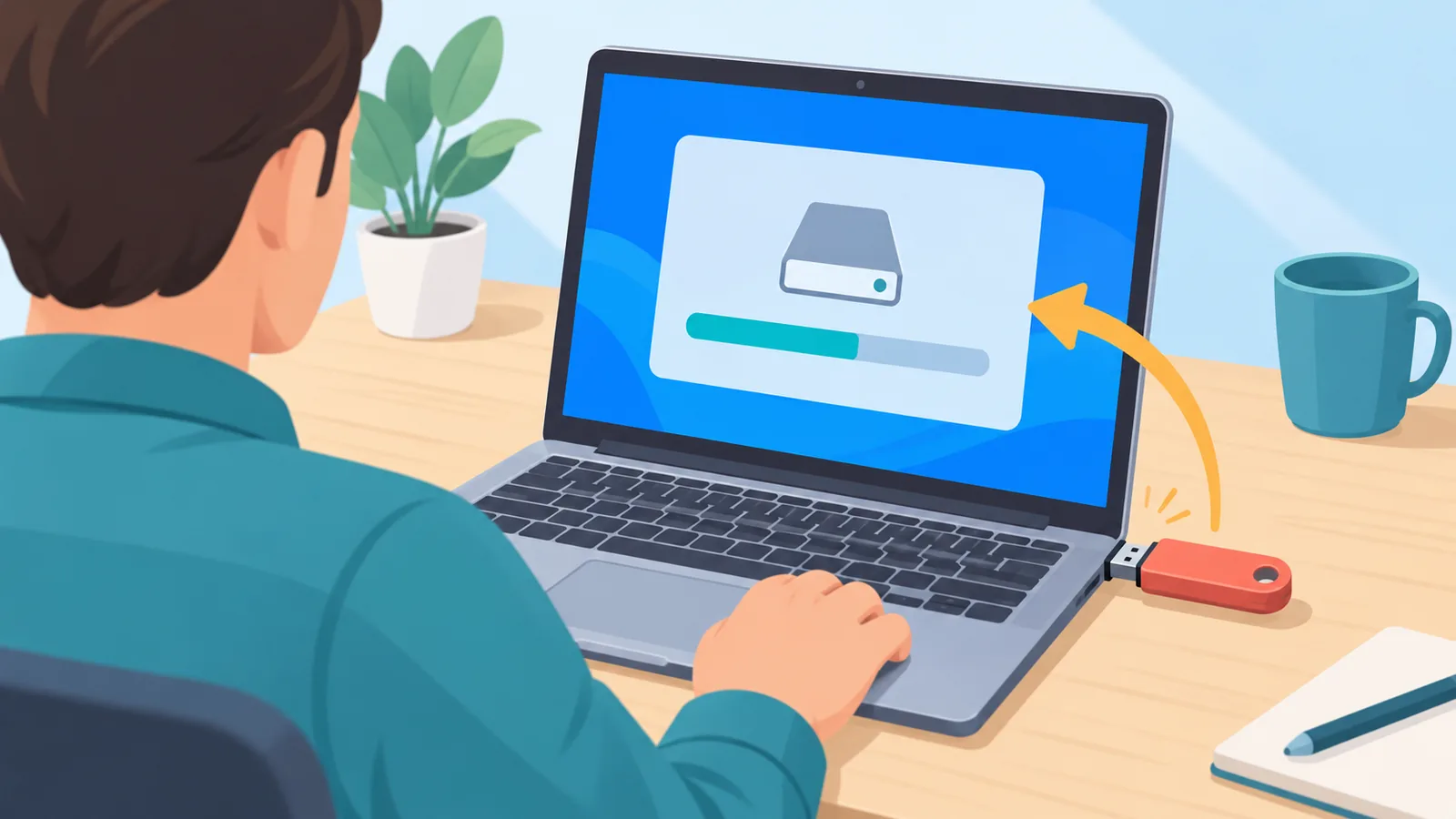
Jak uruchomić Startup Repair krok po kroku?
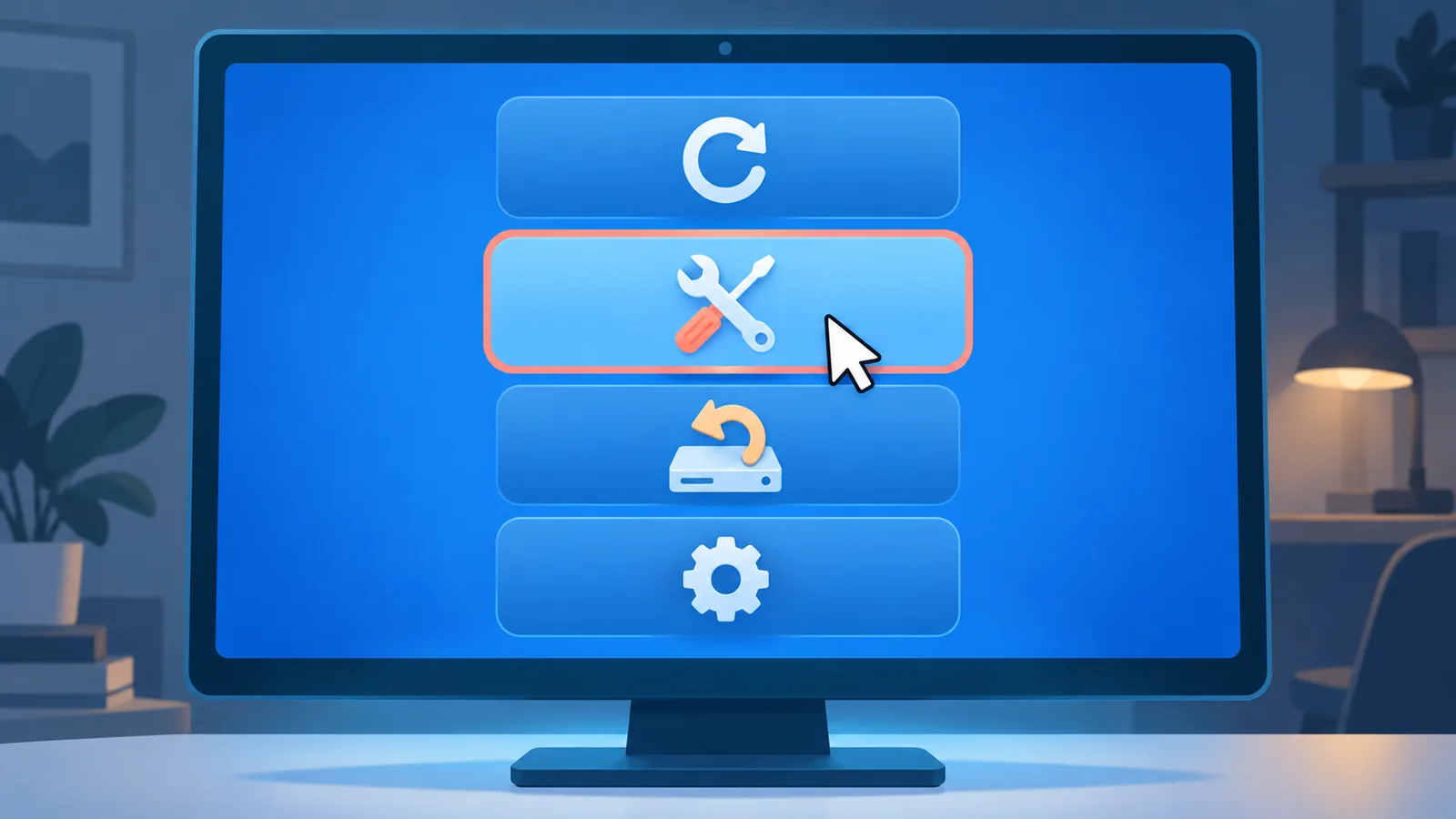
Po wejściu do WinRE wybierz Troubleshoot (Rozwiązywanie problemów), potem Advanced options (Opcje zaawansowane), a na końcu Startup Repair (Naprawa przy uruchamianiu). Taką ścieżkę podaje Microsoft (Microsoft Support, „Startup Repair”, źródło 1).
Narzędzie zapyta o konto i może poprosić o hasło. Potem samo sprawdza typowe problemy z rozruchem i próbuje je naprawić. W tym czasie nic nie wpisujesz i nie wyłączasz komputera.
Co zrobić, gdy Startup Repair się nie powiodło?
Sprawdź plik dziennika. Według Microsoft Learn log naprawy może znajdować się w folderze Windows\System32\LogFiles\Srt na dysku z zainstalowanym systemem, w pliku SrtTrail.txt (źródło 2). Piszę „może”, bo plik nie zawsze się tam pojawia.
Log pomaga zawęzić przyczynę: inaczej podejdziesz do uszkodzonej konfiguracji rozruchu, a inaczej do uszkodzonych plików systemowych. To właśnie ta informacja decyduje, które polecenie z kolejnych sekcji ma sens.
🛒 Polecany Produkt
A jeśli problem zaczął się po świeżej aktualizacji?
Wtedy warto spróbować opcji Uninstall Updates (Odinstaluj aktualizacje), dostępnej w WinRE. Microsoft opisuje ją jako rozwiązanie dla Windows 10 i 11 (Microsoft Support, „Recovery options in Windows”, źródło 5). Ta metoda nie wymaga wpisywania żadnych poleceń, więc jest łagodniejsza od ręcznych zmian w rozruchu.
Jak otworzyć wiersz poleceń w WinRE i znaleźć właściwy dysk?
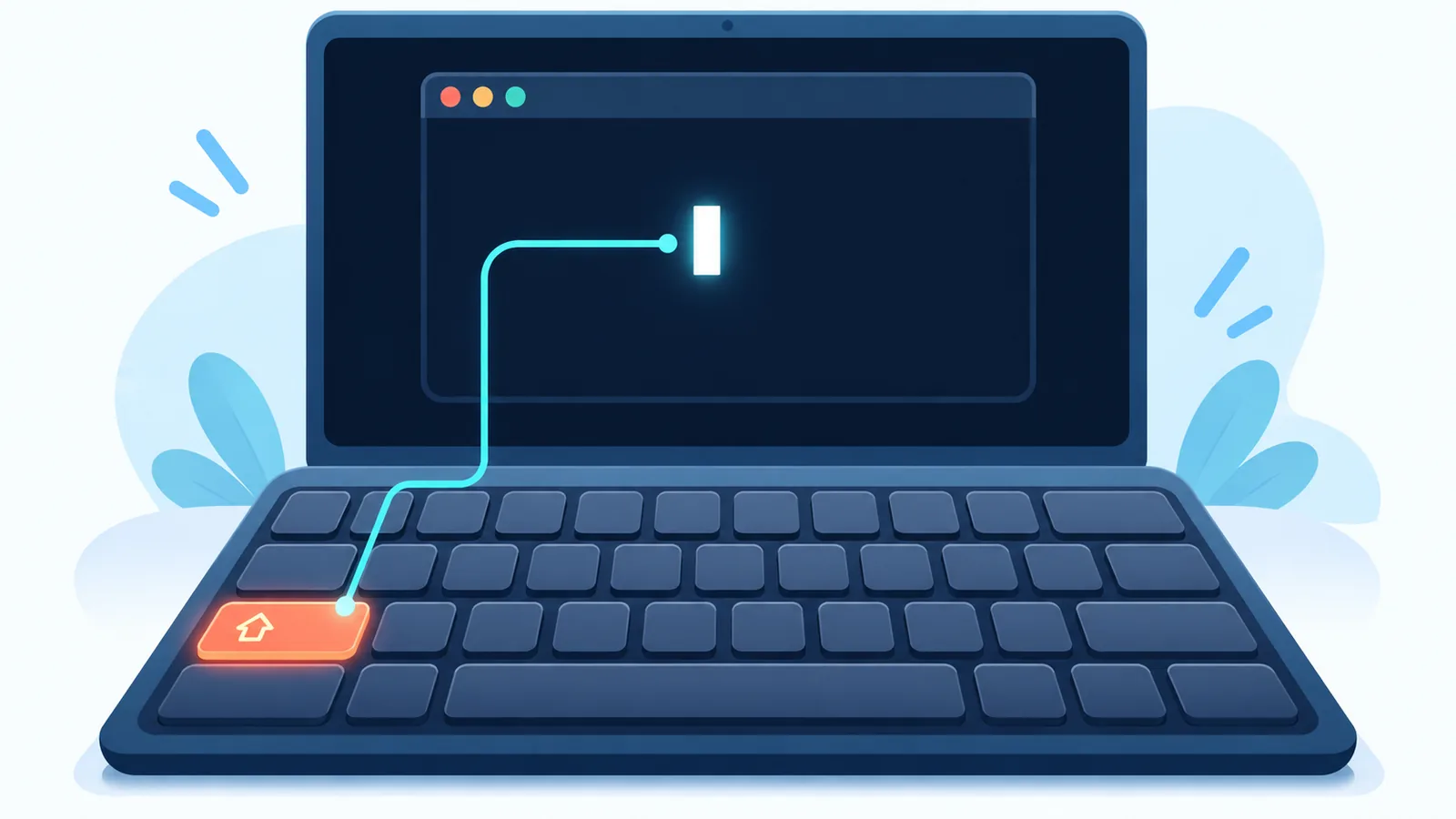
Najpewniejszy sposób to uruchomić komputer z pendrive’a instalacyjnego i na ekranie instalatora nacisnąć Shift+F10, co otwiera okno wiersza poleceń (Microsoft Learn, źródło 2). Pozycja z wierszem poleceń w menu Advanced options może się różnić między wersjami, dlatego nie opieram się na niej. Jeśli jej nie widzisz, użyj pendrive’a.
Zanim wpiszesz cokolwiek, ustal, gdzie leży Twój Windows. W środowisku odzyskiwania litery dysków bywają inne niż na co dzień, więc partycja systemowa nie musi nazywać się C: (wskazówka z nieoficjalnego źródła: iTechGuides, źródło 4). Wpisanie poleceń z literą „na ślepo” może skończyć się zmianą nie tego woluminu.
Jak sprawdzić literę dysku przed uruchomieniem poleceń?
Zasada jest prosta: znajdź wolumin, na którym jest folder Windows, a w nim folder System32. To jego literę wstawisz do poleceń. Przeglądaj dostępne litery dysków i szukaj tego folderu, a dopiero potem przejdź dalej. Nie traktuj przykładów z poradników jako gotowych do skopiowania.
Które polecenie pasuje do którego objawu?
Polecenie dobiera się do objawu, a nie wpisuje wszystkie po kolei. Poniższa tabela zbiera narzędzia opisane w dokumentacji Microsoft Learn (źródło 2).
| Polecenie | Kiedy | Co robi | Uwaga |
|---|---|---|---|
| bootrec /fixmbr | Problem z kodem rozruchowym | Nadpisuje główny kod rozruchowy | Dotyka tylko kodu rozruchowego |
| bootrec /fixboot | Problem z sektorem rozruchowym | Naprawia sektor rozruchowy | Nie zastępuje naprawy BCD |
| bootrec /scanos, potem /rebuildbcd | Błędy BCD, brak wpisu systemu | Wyszukuje systemy i odbudowuje BCD | Najpierw kopia BCD |
| sfc /scannow /offbootdir /offwindir | Podejrzenie uszkodzonych plików systemowych | Skanuje pliki offline | Wstaw własne litery dysków |
BOOTREC /FIXMBR dotyczy kodu rozruchowego i według Microsoftu nadpisuje wyłącznie główny kod rozruchowy. BOOTREC /FIXBOOT odnosi się do sektora rozruchowego.
Przy błędach BCD (Boot Configuration Data, czyli danych konfiguracji rozruchu) Microsoft opisuje taką sekwencję: najpierw bootrec /scanos, żeby wykryć zainstalowane systemy. Gdy to nie wystarcza, robisz kopię BCD poleceniem bcdedit /export, zmieniasz nazwę pliku BCD i dopiero potem uruchamiasz bootrec /rebuildbcd. Kopia zapasowa przed zmianą to tu najważniejszy zabezpieczający krok.

Gdy podejrzewasz uszkodzone pliki systemowe, Microsoft podaje wzorzec offline:
sfc /scannow /offbootdir=C:\ /offwindir=C:\WindowsLitery C:\ i C:\Windows to wyłącznie wzór ze źródła. Dopasuj je do swojego komputera, zgodnie z tym, co ustaliłeś w poprzedniej sekcji.
Jedno ostrzeżenie na koniec: problemy z MBR, EFI i BCD to nie to samo. Dobieraj polecenie do tego, co faktycznie widzisz, bo zmiany w konfiguracji rozruchu wpływają na to, czy system w ogóle wystartuje.
Co zrobić, gdy nic nie pomaga?
Jeśli Startup Repair i polecenia nie dają efektu, wróć do łagodniejszych opcji i zadbaj o dane. Moja rekomendacja: zanim przejdziesz do czegokolwiek bardziej drastycznego, zabezpiecz ważne pliki.
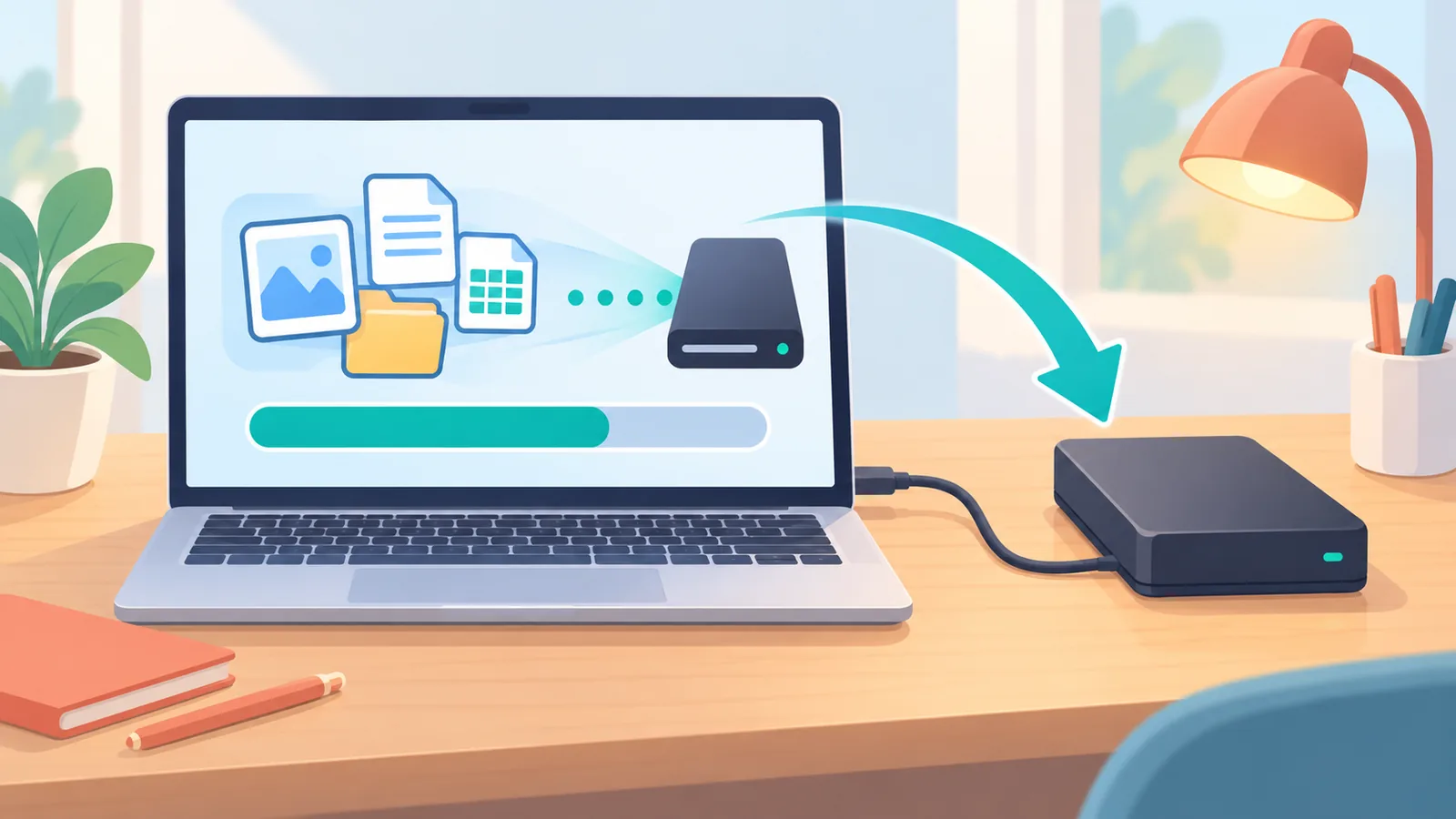
Sprawdź, czy problem nie zaczął się po aktualizacji, i spróbuj opcji Uninstall Updates z WinRE (źródło 5). Jeśli dysk jest zaszyfrowany, przygotuj klucz odzyskiwania BitLocker, bo bez niego dostęp do woluminu może być niemożliwy (źródła 1 i 3).
Ostatnią opcją jest reset systemu lub ponowna instalacja Windows. Opisuję ją tylko jako ostateczność, bo wiąże się z ryzykiem utraty danych i warto ją poprzedzić kopią zapasową. Przy poważnej awarii sprzętowej rozsądnie jest skonsultować się z serwisem.
Podsumowanie i pierwszy krok na dziś
Kolejność jest taka: wejdź do WinRE, uruchom Startup Repair, a dopiero gdy nie pomoże, otwórz wiersz poleceń i dobierz polecenie do objawu. Przed każdym poleceniem sprawdź literę dysku z Windowsem, a przy zmianach BCD zrób kopię.
Pierwszy krok na dziś: przygotuj pendrive z instalatorem Windows 11 i zapisz w bezpiecznym miejscu klucz odzyskiwania BitLocker, zanim system przestanie się uruchamiać. A jak to wygląda u Ciebie: komputer wstaje po automatycznej naprawie, czy musiałeś sięgać po CMD?
Chcesz poznać więcej praktycznych poradników technicznych krok po kroku?
Źródła
- Microsoft Support, „Startup Repair” – potwierdza ścieżkę w WinRE, zakres naprawy automatycznej i możliwość prośby o klucz BitLocker (źródło 1).
- Microsoft Learn, „Windows startup issues troubleshooting” – potwierdza wejście z nośnika instalacyjnego, Shift+F10, lokalizację logu SrtTrail.txt oraz polecenia bootrec, bcdedit i sfc offline (źródło 2).
- Microsoft Support, „Windows recovery environment” – potwierdza sposoby wejścia do WinRE i rolę klucza BitLocker (źródło 3).
- iTechGuides, „Windows 10/11 Startup Repair from Command Prompt: Safe Steps”, 2026 – nieoficjalna wskazówka, że litera dysku z Windowsem w WinRE może być inna niż zwykle (źródło 4).
- Microsoft Support, „Recovery options in Windows” – potwierdza opcję odinstalowania aktualizacji po nieudanym starcie (źródło 5).
Wypróbuj darmowe narzędzie Atovia do tego tematu →
Cytowanie tego artykułu
Źródło: Atovia (Atovia). https://atovia.kr