⚠️ Ta strona łączy Cię z partnerami i rynkami afiliacyjnymi Atovia. Możemy otrzymać prowizję od partnerów afiliacyjnych za działania wykonane za pośrednictwem tych linków. Oferty rabatowe mogą się zmieniać w dowolnym momencie zgodnie z polityką! Możesz być spokojny, nie ma dla Ciebie żadnych dodatkowych kosztów! Mamy nadzieję, że oszczędzi Ci to czas w znajdowaniu właściwych przedmiotów!
Gra, która jeszcze niedawno szła płynnie, nagle się tnie, a wentylatory wyją jak odrzutowiec. Krótka odpowiedź: najczęściej winne są przegrzewanie, ustawienia zasilania, programy w tle i nieaktualne sterowniki. Starzenie się sprzętu też ma znaczenie, ale zwykle to nie od niego trzeba zaczynać.
- Zacznij od szybkiej diagnozy: co dokładnie jest wolne?
- Tryb zasilania i tryb wydajności
- Zbyt dużo programów w tle i autostart
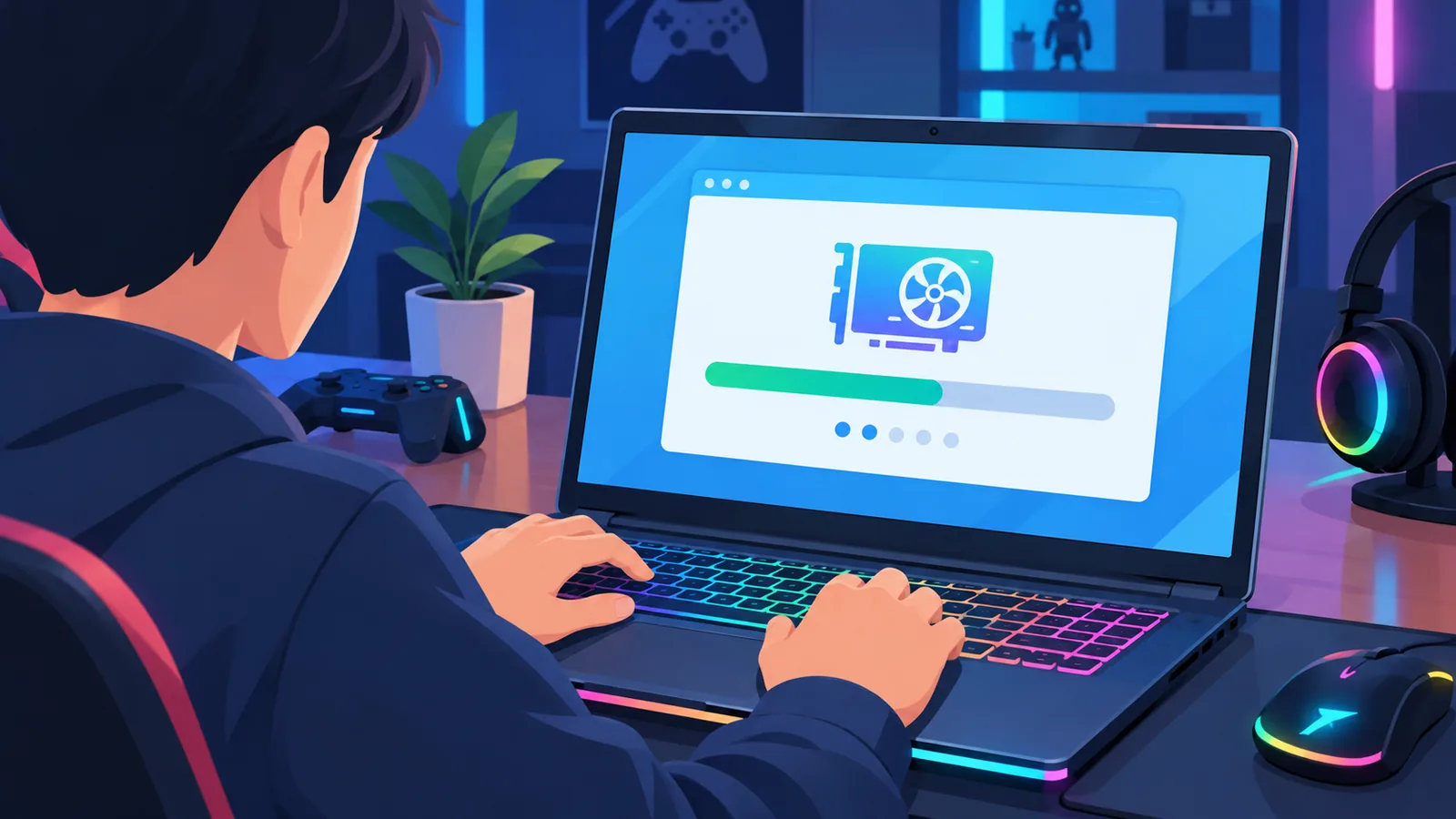
- Nieaktualne sterowniki i system
- Przegrzewanie i throttling procesora oraz karty graficznej
- RAM, dysk i wolne miejsce
- Wirusy, malware i ukryte obciążenie
- Tabela: objaw, prawdopodobna przyczyna, rozwiązanie
- Kiedy to już sprzęt jest za słaby?
- Najczęstsze pytania
- Podsumowanie i jeden krok na dziś
- Sprawdź temperatury podczas gry, bo przegrzany laptop sam zwalnia procesor i kartę graficzną.
- Podłącz zasilacz i ustaw plan zasilania nastawiony na wydajność.
- Wyłącz zbędne programy w zakładce Autostart w Menedżerze zadań.
- Aktualizuj sterowniki karty graficznej ze strony jej producenta.
Zacznij od szybkiej diagnozy: co dokładnie jest wolne?
Najpierw ustal, czy zwalnia tylko gra, czy cały komputer. To od razu zawęża listę podejrzanych.
Wiele kroków zajmuje kilka minut, więc warto zrobić je po kolei, zanim zaczniesz cokolwiek wymieniać albo instalować od nowa.
Jak odróżnić spadek FPS od ogólnego zwolnienia komputera?
Jeśli system działa płynnie, a tnie się tylko jedna gra, winne bywają ustawienia graficzne lub sterowniki. Jeśli wolno otwierają się nawet foldery i przeglądarka, szukaj przyczyny w tle, na dysku albo w złośliwym oprogramowaniu.
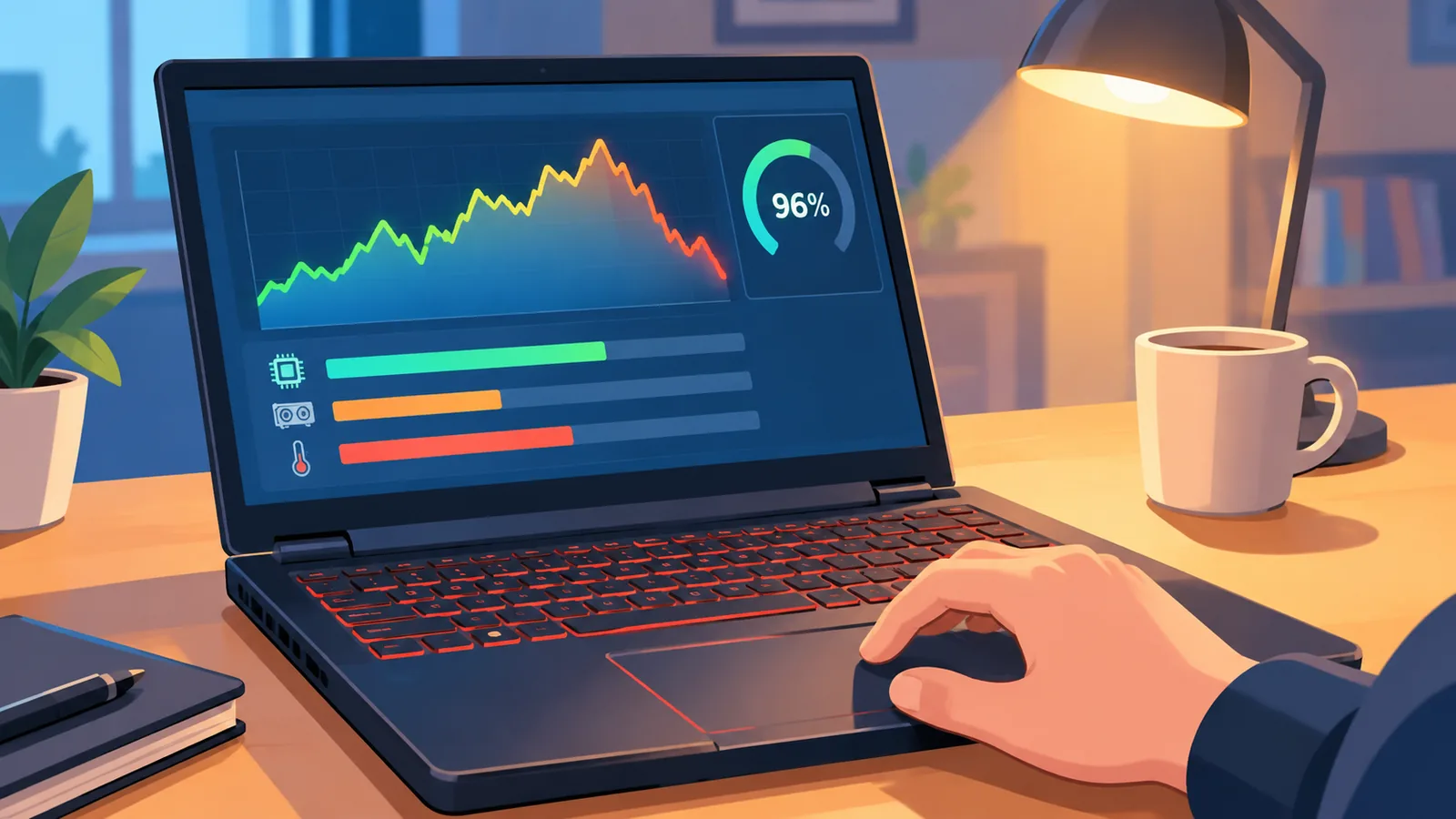
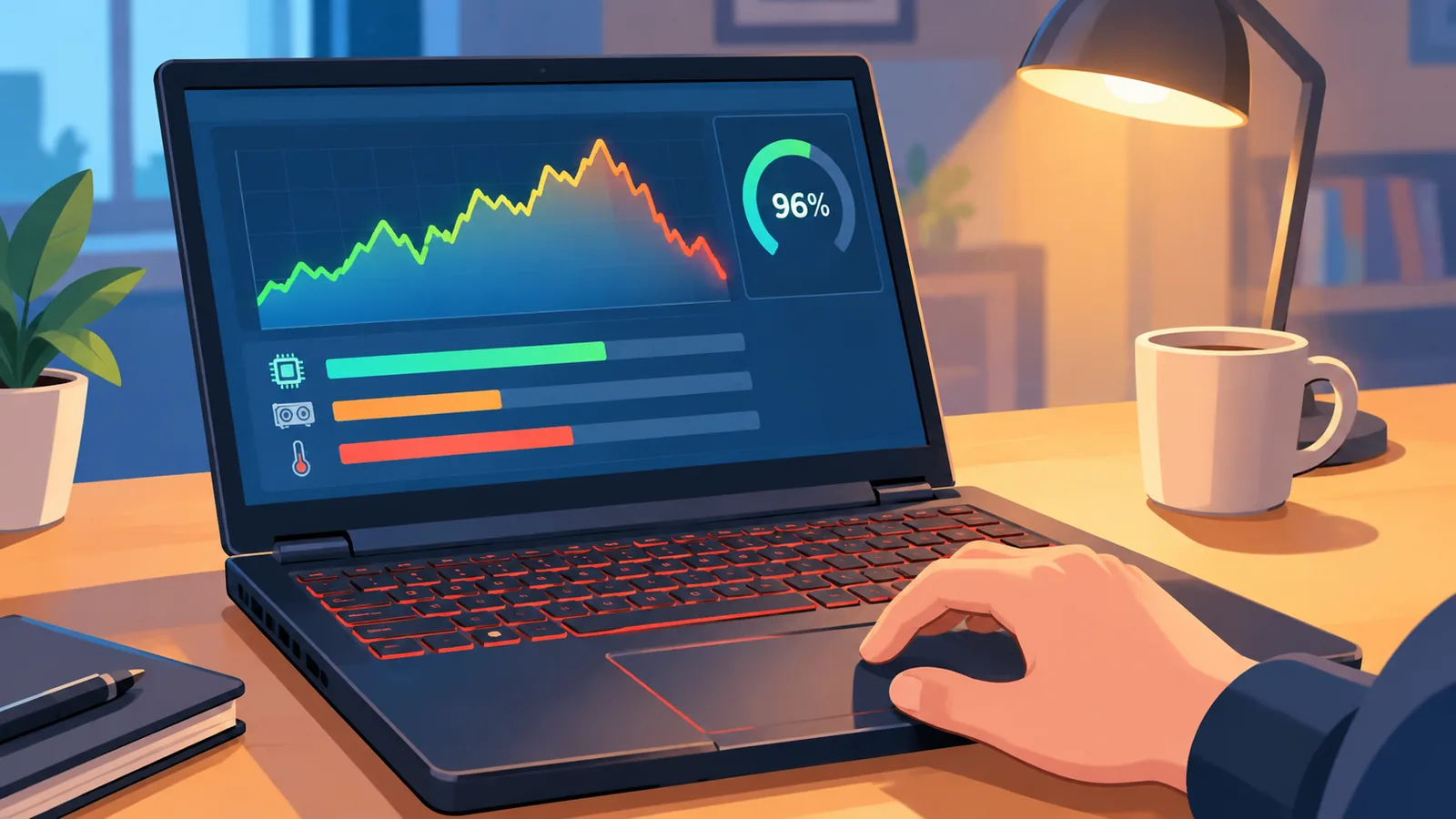
- Otwórz Menedżer zadań (Ctrl + Shift + Esc) i zajrzyj na kartę Wydajność.
- Sprawdź obciążenie procesora, karty graficznej, pamięci RAM i dysku w czasie gry.
- Zobacz, czy któryś zasób stoi na granicy swoich możliwości.
- Zanotuj temperatury, korzystając z monitora dołączonego do laptopa lub dowolnego narzędzia do odczytu temperatur.
- Uruchom jeszcze jedną grę, żeby sprawdzić, czy problem dotyczy jednego tytułu, czy wszystkich.
Tryb zasilania i tryb wydajności
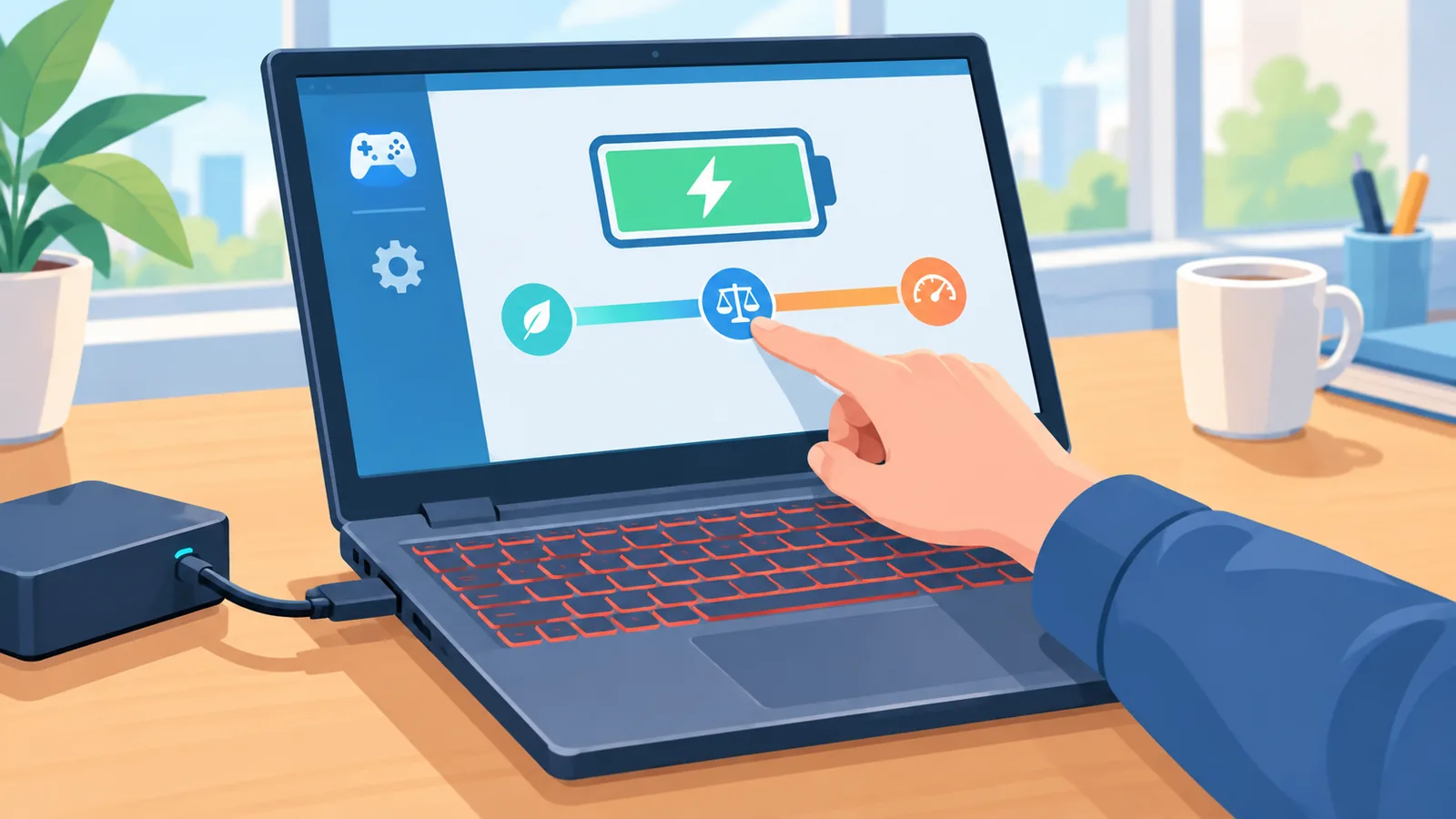
Laptop na baterii lub w trybie oszczędzania energii zwykle daje mniej mocy, zależnie od modelu i ustawień. To najprostsza przyczyna, więc sprawdź ją jako pierwszą.
Zdarza się, że po aktualizacji systemu plan zasilania wraca do ustawień oszczędnych, a gracz tego nie zauważa.
- Podłącz oryginalny zasilacz i sprawdź, czy system faktycznie go widzi.
- W ustawieniach zasilania Windows wybierz tryb nastawiony na wydajność.
- Jeśli producent dołączył własne oprogramowanie, włącz w nim tryb wydajności.
- W ustawieniach karty graficznej sprawdź, czy gra korzysta z mocniejszego układu, a nie ze zintegrowanego.
Zbyt dużo programów w tle i autostart
Każdy program działający w tle zabiera trochę pamięci RAM, mocy procesora i pracy dysku. Gdy tych programów jest dużo, gra dostaje mniej, niż mogłaby.
Menedżer zadań pokazuje obciążenie i ma zakładkę Autostart, w której wyłączysz to, co uruchamia się razem z systemem.
- Wyłącz w Autostarcie programy, których nie potrzebujesz od razu po włączeniu laptopa.
- Zamknij launchery i komunikatory, jeśli akurat z nich nie korzystasz.
- Ogranicz liczbę kart w przeglądarce, bo każda zajmuje pamięć.
- Wyłącz zbędne nakładki w grach i aktualizacje w tle na czas grania.
Nieaktualne sterowniki i system
Nieaktualne sterowniki karty graficznej mogą obniżać wydajność lub powodować błędy w nowych grach. Producenci regularnie wydają wersje zoptymalizowane pod nowe tytuły.
Jak zaktualizować sterowniki karty graficznej?
Najbezpieczniej pobrać sterownik ze strony producenta karty. Unikaj przypadkowych stron z „darmowymi aktualizatorami”.
- Sprawdź w Menedżerze urządzeń lub w Menedżerze zadań, jaka karta graficzna jest w laptopie.
- Pobierz najnowszy sterownik ze strony producenta tej karty.
- Zainstaluj aktualizacje Windows, bo mogą zawierać poprawki dla sprzętu.
- Jeśli problemy trwają po aktualizacji, rozważ czystą instalację sterownika, którą oferuje instalator.
- Uruchom komputer ponownie i sprawdź grę.
Przegrzewanie i throttling procesora oraz karty graficznej
Gdy temperatura rośnie zbyt wysoko, procesor i karta graficzna same obniżają taktowanie, żeby się chronić. Ten mechanizm nazywa się throttlingiem termicznym i bardzo często tłumaczy spadki FPS po kilku minutach gry.
Konkretne limity temperatur zależą od modelu, więc sprawdź je w specyfikacji producenta swojego procesora i karty.
Jak sprawdzić temperatury podczas gry?
Uruchom grę na kilkanaście minut i obserwuj temperatury oraz taktowanie w monitorze systemowym. Jeśli FPS spada razem ze wzrostem temperatury i spadkiem taktowania, to klasyczny objaw throttlingu.
Co zrobić, gdy laptop jest za gorący?
- Graj na twardej, płaskiej powierzchni, a nie na kołdrze czy kolanach.
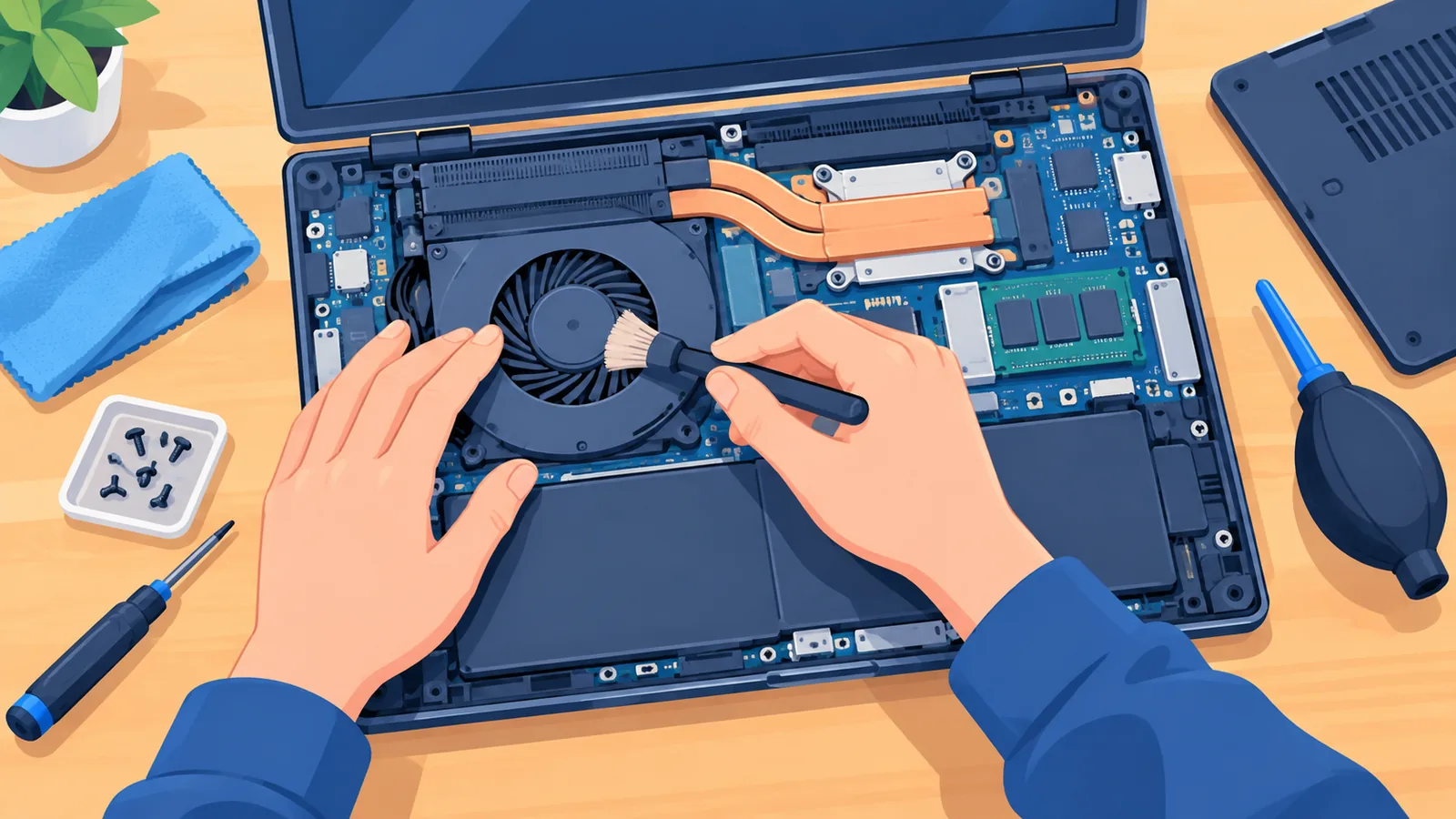
- Odkurz kratki wentylacyjne i, jeśli umiesz, oczyść wentylatory.
- Rozważ podstawkę chłodzącą, która poprawia przepływ powietrza.
- Wymiana pasty termoprzewodzącej może obniżyć temperatury, ale wymaga rozkręcenia laptopa i może unieważnić gwarancję.
🛒 Polecany Produkt
RAM, dysk i wolne miejsce
Za mało pamięci RAM albo przepełniony dysk powodują przycinki i długie wczytywanie. Szczególnie widać to w dużych grach z otwartym światem.
Ile pamięci potrzebuje dana gra, sprawdzisz w jej wymaganiach na stronie sklepu lub wydawcy, bo różnią się między tytułami.
- Sprawdź w Menedżerze zadań, ile RAM masz i jak bardzo jest zajęty podczas gry.
- Zobacz, czy pamięć działa w trybie dwukanałowym, który zwykle daje lepszą przepustowość niż jeden moduł.
- Jeśli gry stoją na dysku HDD, przenieś je na SSD, bo wczytywanie będzie krótsze.
- Zadbaj o wolne miejsce na dysku, bo zapełniony nośnik zwalnia system.
Wirusy, malware i ukryte obciążenie
Złośliwe oprogramowanie może obciążać system bez wiedzy użytkownika. To rzadsza przyczyna niż pozostałe, ale warto ją wykluczyć.
Typowy sygnał to wysokie użycie procesora lub dysku, gdy komputer niczego nie robi, na przykład w przypadku ukrytych koparek kryptowalut.
- Uruchom pełny skan w Microsoft Defender, wbudowanym w Windows.
- Jeśli podejrzewasz poważniejszą infekcję, wybierz skan offline.
- W Menedżerze zadań sprawdź procesy, które obciążają system w spoczynku.
- Odinstaluj programy, których nie rozpoznajesz.
Tabela: objaw, prawdopodobna przyczyna, rozwiązanie
Ta tabela pomaga dopasować to, co widzisz, do najbardziej prawdopodobnej przyczyny. Traktuj ją jako wskazówkę, nie wyrok.
| Objaw | Prawdopodobna przyczyna | Co zrobić |
|---|---|---|
| FPS spada po kilku minutach gry | Throttling termiczny | Sprawdź temperatury, oczyść wentylację, użyj podstawki |
| Głośne wentylatory | Kurz lub wysoka temperatura | Odkurz kratki, rozważ czyszczenie wnętrza |
| Tnie się na baterii | Oszczędny plan zasilania | Podłącz zasilacz, zmień plan na wydajny |
| Długie wczytywanie gier | Dysk HDD lub brak miejsca | Zwolnij miejsce, rozważ SSD |
| Wysokie użycie dysku w spoczynku | Procesy w tle lub malware | Sprawdź Menedżer zadań, wykonaj skan Defender |
| Artefakty po aktualizacji | Problem ze sterownikiem | Zainstaluj sterownik ponownie, najlepiej czystą instalacją |
| Ogólne zwolnienie systemu | Autostart, mało RAM | Wyłącz zbędne programy, sprawdź pamięć |
Kiedy to już sprzęt jest za słaby?
Jeśli wszystko jest zoptymalizowane, a gry nadal się tną, problemem mogą być po prostu wymagania gier. Starszy laptop nie zawsze udźwignie nowe tytuły na wysokich ustawieniach.
- Obniż ustawienia graficzne, zaczynając od cieni i efektów.
- Włącz DLSS lub FSR, jeśli gra je obsługuje. DLSS wymaga karty GeForce RTX.
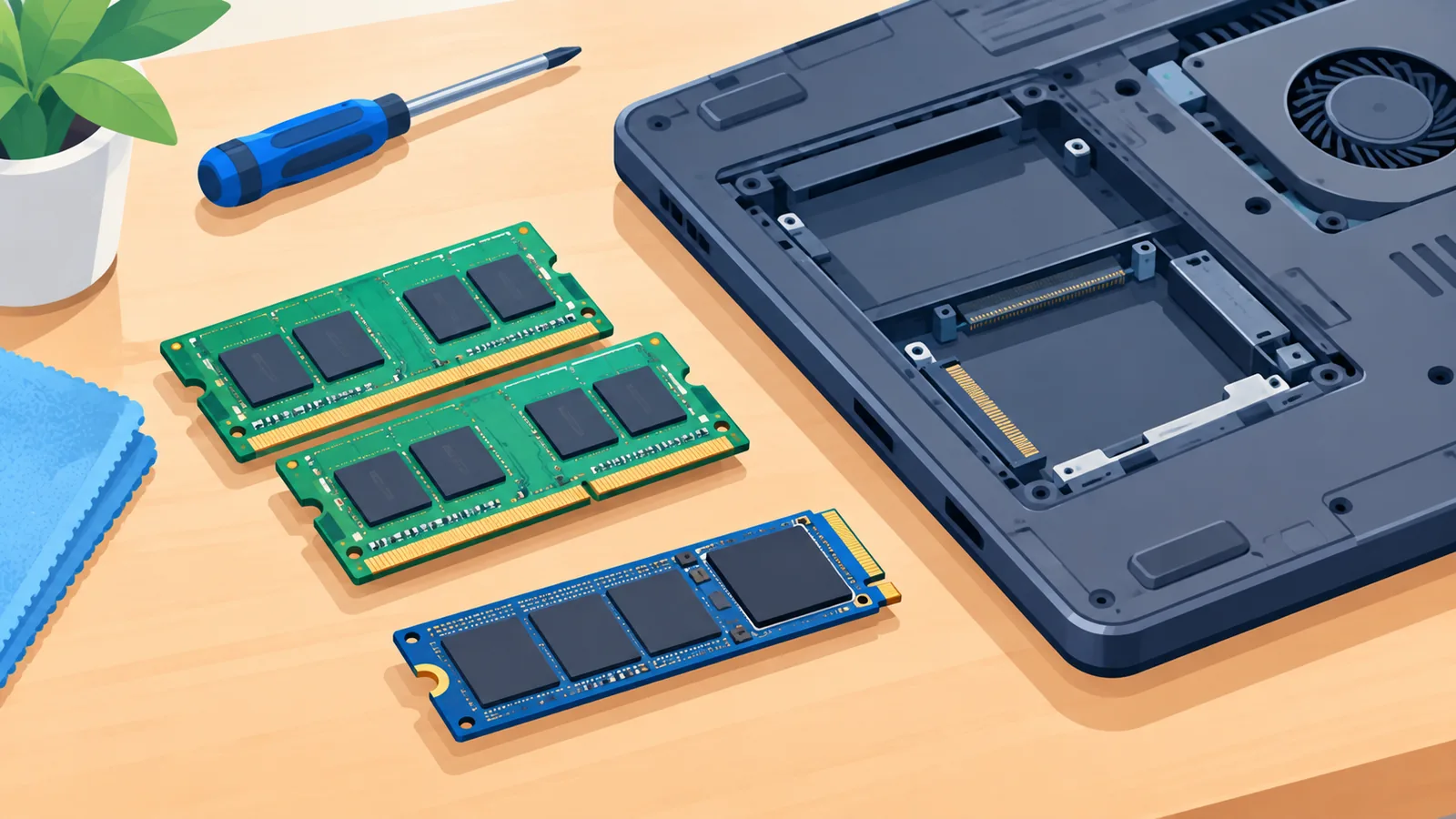
- Rozważ rozbudowę pamięci RAM lub dysku SSD, jeśli laptop na to pozwala.
- Wymianę laptopa zostaw na koniec, gdy żadne z powyższych nie pomaga.
Najczęstsze pytania
Czy czyszczenie laptopa pomaga?
Często tak, bo kurz utrudnia chłodzenie. Warto je zrobić, gdy rosną temperatury i hałas.
Czy podkręcanie ma sens?
W laptopie zwykle wiąże się z większym ciepłem, a to nasila throttling. Najpierw popraw chłodzenie i ustawienia.
Czy bateria wpływa na wydajność?
Może, bo na baterii laptop zwykle daje mniej mocy. Do grania podłącz zasilacz.

Czy reset systemu to dobre rozwiązanie?
Bywa pomocny, gdy system jest mocno zaśmiecony, ale najpierw wykonaj prostsze kroki z tego artykułu. Zrób kopię ważnych plików.
Jak często aktualizować sterowniki?
Wtedy, gdy wychodzi nowa gra, w którą grasz, albo gdy pojawiają się błędy i spadki wydajności.
Podsumowanie i jeden krok na dziś
W większości przypadków pomaga kolejność: zasilanie, programy w tle, sterowniki, temperatury, a dopiero potem pamięć, dysk i sprzęt. Dzięki temu nie wydasz pieniędzy na coś, co dało się naprawić ustawieniami.
Jeden krok na dziś: uruchom grę, otwórz Menedżer zadań i monitor temperatur, a potem zanotuj, który zasób dochodzi do limitu.
Chcesz więcej porównań i poradników zakupowych?