⚠️ Ta strona łączy Cię z partnerami i rynkami afiliacyjnymi Atovia. Możemy otrzymać prowizję od partnerów afiliacyjnych za działania wykonane za pośrednictwem tych linków. Oferty rabatowe mogą się zmieniać w dowolnym momencie zgodnie z polityką! Możesz być spokojny, nie ma dla Ciebie żadnych dodatkowych kosztów! Mamy nadzieję, że oszczędzi Ci to czas w znajdowaniu właściwych przedmiotów!
Jeśli synchronizacja iCloud nagle się zatrzymała, a Twoje zdjęcia, kontakty czy dokumenty przestały aktualizować się na wszystkich urządzeniach, ten problem dotyczy Cię bezpośrednio. Poniższy poradnik krok po kroku pokazuje, jak zdiagnozować przyczynę przerwania synchronizacji i skutecznie ją wznowić zarówno na iPhonie, iPadzie, jak i na Macu.
- Najczęstsze przyczyny przerwania synchronizacji iCloud
- Kluczowe informacje w skrócie
- Jak sprawdzić status synchronizacji przed naprawą
- Wznowienie synchronizacji na iPhonie i iPadzie
- Wznowienie synchronizacji na Macu
- iCloud a inne metody synchronizacji
- Lista kontrolna, gdy synchronizacja nadal nie działa
- Najczęściej zadawane pytania
Najczęstsze przyczyny przerwania synchronizacji iCloud
Zanim przejdziesz do naprawy, warto zrozumieć, co dokładnie mogło spowodować zatrzymanie synchronizacji. Poniżej znajdują się najczęstsze przyczyny zgłaszane przez użytkowników urządzeń Apple.
- Brak połączenia z internetem lub niestabilne Wi-Fi przerywające transfer danych
- Pełna pamięć iCloud, która blokuje zapisywanie nowych plików w chmurze
- Nieaktualna wersja systemu iOS, iPadOS lub macOS powodująca błędy komunikacji z serwerami
- Błędne dane logowania Apple ID, w tym wygasłe hasło lub przypadkowe wylogowanie
- Włączony tryb ograniczenia danych (Low Data Mode), który wstrzymuje automatyczną synchronizację w tle
Kluczowe informacje w skrócie
- Sprawdź najpierw połączenie internetowe i dostępne miejsce w iCloud, zanim zaczniesz zmieniać ustawienia
- Wylogowanie z iCloud i ponowne zalogowanie nie usuwa danych zapisanych w chmurze
- Restart urządzenia rozwiązuje znaczną część drobnych błędów synchronizacji
- Zapora sieciowa i aktywny VPN mogą blokować komunikację z serwerami Apple
Jak sprawdzić status synchronizacji przed naprawą
Diagnoza przed naprawą pozwala uniknąć niepotrzebnych kroków i szybciej trafić w źródło problemu.
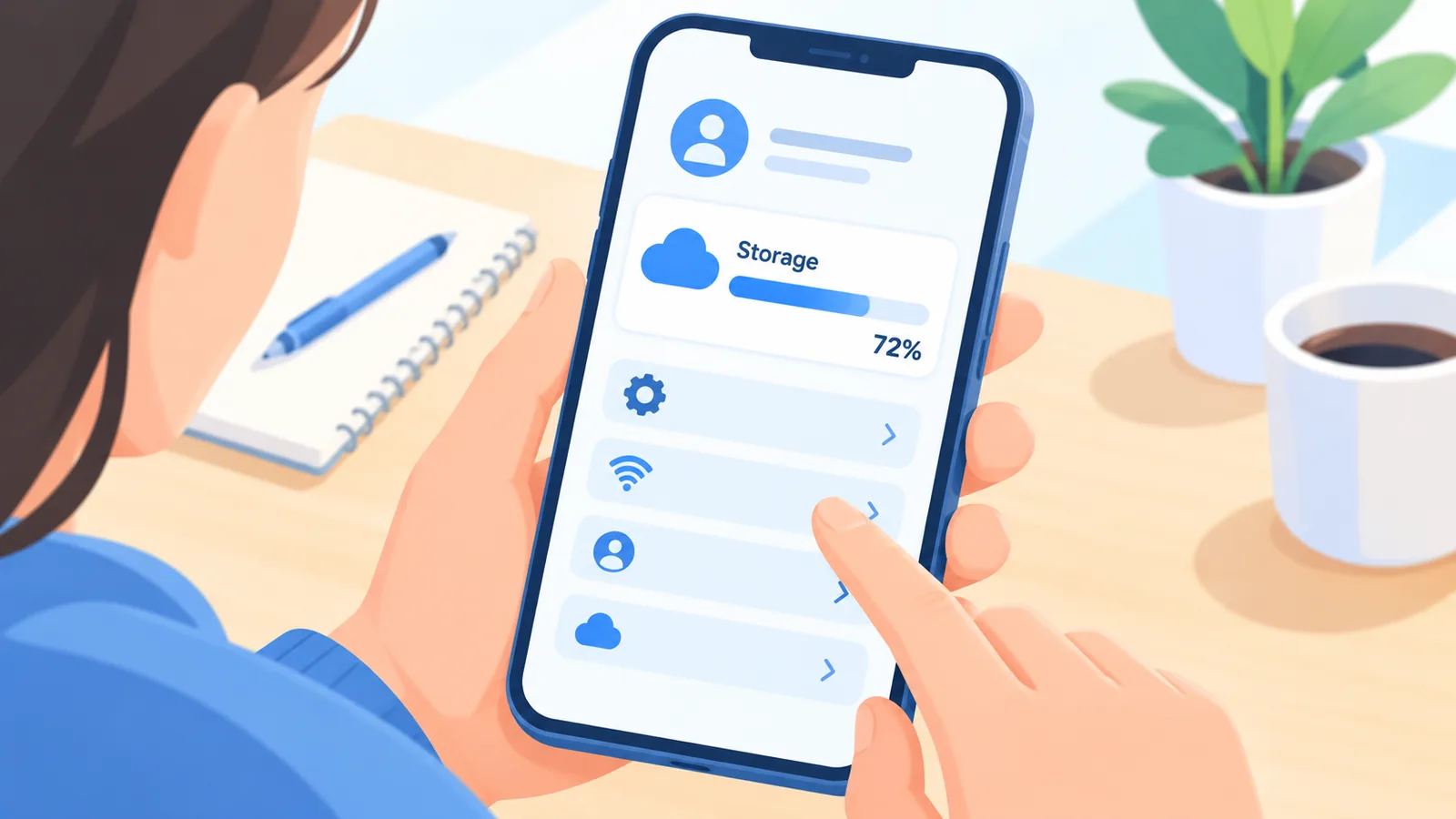
- Na iPhonie lub iPadzie przejdź do Ustawienia > [Twoje imię] > iCloud i sprawdź, czy przy poszczególnych aplikacjach nie widnieje komunikat o błędzie
- Zweryfikuj dostępną przestrzeń w iCloud w tej samej sekcji ustawień – pasek pamięci pokaże, czy limit został przekroczony
- Sprawdź połączenie sieciowe, przełączając się między Wi-Fi a danymi komórkowymi, aby wykluczyć problem z konkretną siecią

Jeśli na tym etapie okaże się, że problemem jest wyłącznie brak miejsca w chmurze, przejdź od razu do sekcji z listą kontrolną poniżej.
Wznowienie synchronizacji na iPhonie i iPadzie
Poniższe kroki odpowiadają bezpośrednio na przyczyny wymienione w pierwszej sekcji.
- Wyloguj się z konta w Ustawienia > [Twoje imię] > Wyloguj, odczekaj minutę, a następnie zaloguj się ponownie tymi samymi danymi
- Ręcznie wymuś synchronizację, wyłączając i włączając przełącznik przy danej aplikacji (np. Zdjęcia lub iCloud Drive) w ustawieniach iCloud
- Zrestartuj urządzenie, przytrzymując przycisk zasilania, co pozwala zresetować procesy działające w tle

Wznowienie synchronizacji na Macu
Na komputerach Mac proces naprawy przebiega w innym miejscu systemu, ale opiera się na tej samej logice.

🛒 Polecany Produkt
- Otwórz Preferencje systemowe > Apple ID > iCloud i sprawdź, czy konto jest poprawnie zalogowane oraz czy nie widać komunikatów o błędzie
- Wyłącz i ponownie włącz synchronizację dla wybranych aplikacji, zaznaczając i odznaczając odpowiednie pola przy usługach takich jak iCloud Drive czy Zdjęcia
- Sprawdź dostępność aktualizacji systemu macOS w Preferencjach systemowych > Uaktualnienie oprogramowania i zainstaluj najnowszą wersję
iCloud a inne metody synchronizacji
Warto wiedzieć, jak iCloud wypada na tle innych popularnych rozwiązań, zwłaszcza jeśli korzystasz z urządzeń różnych producentów.

| Kryterium | iCloud | Alternatywne chmury |
|---|---|---|
| Automatyczna synchronizacja | Tak, natywnie na urządzeniach Apple | Zależnie od aplikacji i ustawień |
| Darmowa przestrzeń | Ograniczona, z możliwością rozszerzenia w ustawieniach Apple ID | Różna w zależności od dostawcy |
| Kompatybilność z Androidem | Ograniczona, wymaga osobnej aplikacji lub przeglądarki | Zazwyczaj pełna natywna obsługa |

Lista kontrolna, gdy synchronizacja nadal nie działa
Jeśli powyższe kroki nie pomogły, sprawdź poniższe elementy, zanim skontaktujesz się z pomocą techniczną.
- Sprawdź, czy zapora sieciowa lub aktywne połączenie VPN nie blokuje portów wykorzystywanych przez iCloud
- Zwolnij miejsce w iCloud, usuwając zbędne kopie zapasowe lub duplikaty zdjęć
- Skontaktuj się z pomocą techniczną Apple, jeśli problem utrzymuje się mimo wykonania wszystkich powyższych kroków

Najczęściej zadawane pytania
Dlaczego moje zdjęcia nie synchronizują się z iCloud?
Najczęstszą przyczyną jest brak miejsca w iCloud lub wyłączona opcja Zdjęcia iCloud w ustawieniach konta.
Jak długo trwa pełna synchronizacja po przerwie?
Czas zależy od ilości danych do przesłania, prędkości połączenia internetowego oraz liczby aktywnych aplikacji korzystających z iCloud.
Czy wyłączenie i włączenie iCloud usuwa dane?
Dane zapisane w chmurze zwykle pozostają nienaruszone, jednak przy wylogowaniu warto uważnie wybrać opcje dotyczące danych lokalnych na urządzeniu.
Co zrobić, gdy iCloud pokazuje błąd logowania?
Sprawdź poprawność hasła, dokończ weryfikację dwuetapową, jeśli jest wymagana, oraz upewnij się, że serwery Apple działają prawidłowo.
Wypróbuj powyższe kroki już teraz i przywróć pełną synchronizację swoich danych na wszystkich urządzeniach.
- Oficjalna dokumentacja pomocy technicznej Apple dotycząca iCloud
Chcesz więcej porównań i poradników zakupowych?