⚠️ Ta strona łączy Cię z partnerami i rynkami afiliacyjnymi Atovia. Możemy otrzymać prowizję od partnerów afiliacyjnych za działania wykonane za pośrednictwem tych linków. Oferty rabatowe mogą się zmieniać w dowolnym momencie zgodnie z polityką! Możesz być spokojny, nie ma dla Ciebie żadnych dodatkowych kosztów! Mamy nadzieję, że oszczędzi Ci to czas w znajdowaniu właściwych przedmiotów!
- Steam Family pozwala udostępniać bibliotekę gier innym kontom w grupie rodzinnej.
- Do jednej grupy można dodać maksymalnie 5 kont.
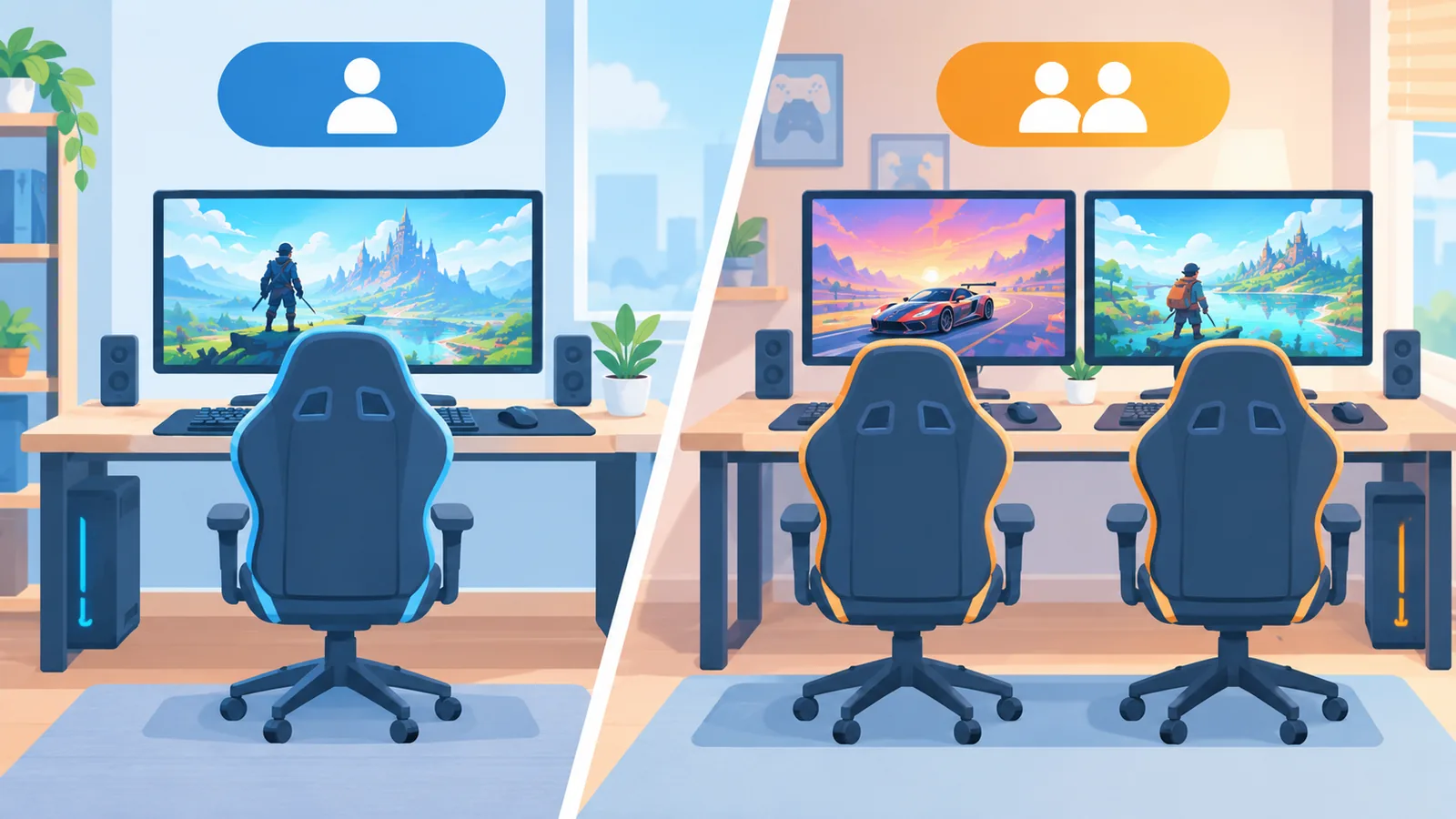
- Właściciel gry i osoba korzystająca z udostępnienia nie mogą grać w tę samą grę jednocześnie.
- Niektóre gry mogą być wykluczone z udostępniania ze względu na licencje wydawcy.
Czym jest udostępnianie gier na Steam
Udostępnianie gier na Steam to funkcja pozwalająca innym osobom – najczęściej członkom rodziny lub bliskim znajomym – korzystać z Twojej biblioteki gier bez konieczności kupowania osobnych kopii. Odbywa się to za pośrednictwem systemu Steam Family, który łączy kilka kont w jedną grupę.
Rozwiązanie to przyda się przede wszystkim rodzinom z kilkoma komputerami w domu, parom grającym na zmianę oraz osobom, które chcą dać znajomemu możliwość wypróbowania gry przed jej zakupem.
Czym jest Steam Family i jak działa udostępnianie biblioteki
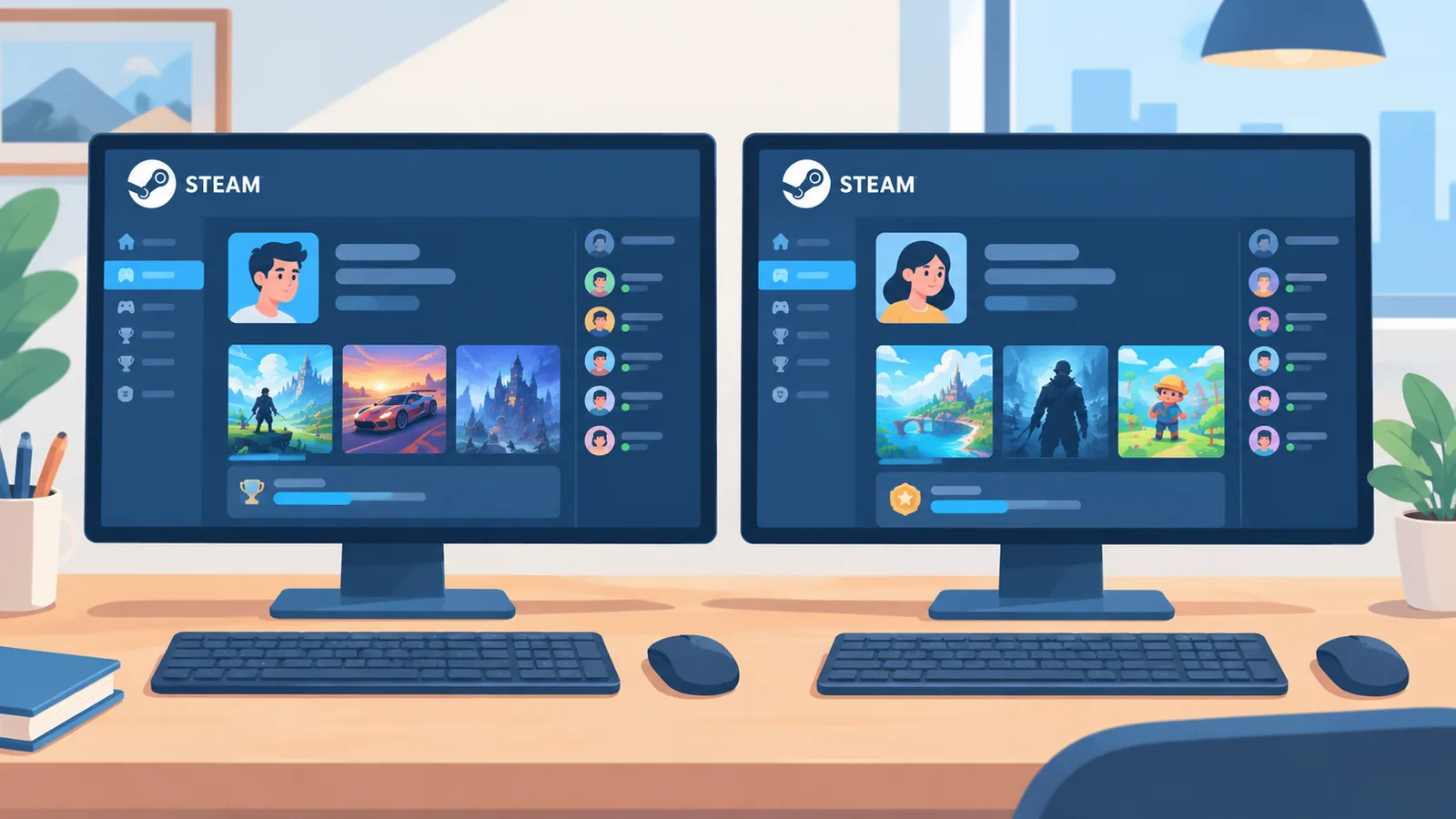
Steam Family to funkcja Steam umożliwiająca zrzeszenie kont w jedną grupę rodzinną. Każde konto zaproszone do grupy może uzyskać dostęp do gier znajdujących się w bibliotece innego członka, o ile właściciel włączył udostępnianie danej biblioteki.
W praktyce działa to tak: właściciel gry zaprasza inne konto do swojej grupy rodzinnej, a następnie włącza opcję udostępniania biblioteki dla tego konta. Od tego momentu zaproszona osoba widzi te gry na swoim koncie i może je pobrać oraz uruchomić na własnym urządzeniu.
Do jednej grupy rodzinnej można dodać maksymalnie pięć kont, a każde z nich musi mieć własny, osobny profil Steam – nie da się udostępniać biblioteki na zasadzie wspólnego logowania na jedno konto.
Wymagania i ograniczenia
Zanim zaczniesz konfigurować udostępnianie, warto poznać kilka podstawowych warunków i ograniczeń tej funkcji.
Wymagane zabezpieczenie konta. Konto właściciela biblioteki musi mieć aktywne zabezpieczenie Steam Guard. To standardowy wymóg dla funkcji rodzinnych na Steam, ponieważ chroni bibliotekę przed nieautoryzowanym dostępem.
Autoryzacja urządzenia. Komputer, na którym uruchamiane jest udostępnianie, musi zostać autoryzowany na koncie właściciela gry. Liczba urządzeń, które można autoryzować w danym czasie, jest ograniczona – dokładne limity warto sprawdzić bezpośrednio w ustawieniach swojego konta, ponieważ mogą się różnić.
Gry wykluczone z udostępniania. Nie każdy tytuł w bibliotece można udostępnić. Wyłączone bywają gry wymagające osobnej licencji na każde konto (np. część gier free-to-play z dodatkowymi zakupami powiązanymi z kontem) oraz tytuły, w których wydawca wprowadził własne ograniczenia licencyjne niezależne od mechanizmu Steam Family.
Jedna gra, jedna sesja. Właściciel gry i osoba korzystająca z udostępnionej biblioteki nie mogą grać w ten sam tytuł w tym samym czasie. Jeśli właściciel uruchomi grę, którą aktualnie ktoś pożycza, osoba korzystająca z udostępnienia otrzyma informację o konieczności zakupu gry lub przerwania sesji.
Jak krok po kroku skonfigurować Steam Family i zaprosić członków rodziny
Poniższe kroki opisują ogólny proces konfiguracji. Dokładne nazwy przycisków i rozmieszczenie opcji w aplikacji Steam mogą się nieznacznie różnić w zależności od wersji klienta, dlatego warto kierować się opisem funkcji, a nie dosłownym wyglądem interfejsu.
Krok 1. Zaloguj się na swoje konto Steam i przejdź do ustawień rodziny w aplikacji Steam.

Krok 2. Utwórz grupę rodzinną, jeśli jeszcze jej nie masz, i wyślij zaproszenie na adres e-mail lub nazwę konta osoby, którą chcesz dodać.
Krok 3. Poproś zaproszoną osobę o zaakceptowanie zaproszenia na jej koncie Steam.
Krok 4. Po dołączeniu do grupy przejdź do sekcji zarządzania biblioteką i zaznacz, które konta mają mieć dostęp do Twojej biblioteki gier.
Krok 5. Poinformuj członka rodziny, że powinien zrestartować klienta Steam, aby udostępnione gry pojawiły się w jego bibliotece.
Jak włączyć udostępnianie biblioteki gier dla wybranego konta
Samo dołączenie do grupy rodzinnej nie oznacza automatycznego dostępu do wszystkich gier – właściciel musi osobno włączyć udostępnianie swojej biblioteki.
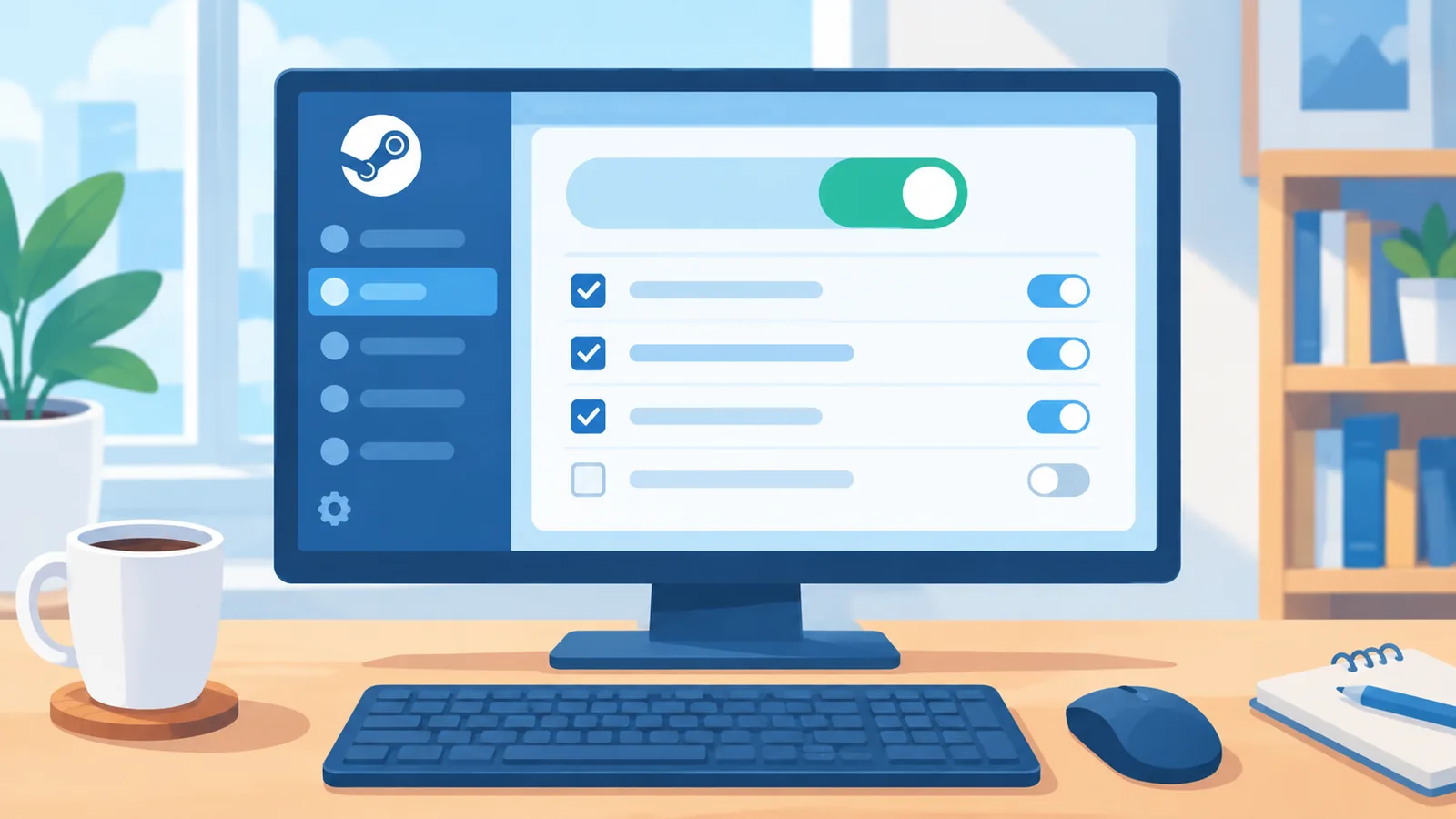
Krok 1. W ustawieniach rodziny wybierz opcję zarządzania udostępnianiem biblioteki.
Krok 2. Zaznacz konto lub konta, którym chcesz udostępnić swoją bibliotekę gier.
🛒 Polecany Produkt
Krok 3. Zatwierdź zmiany i poczekaj na synchronizację – może to zająć kilka minut.
Krok 4. Sprawdź na koncie odbiorcy, czy udostępnione gry są widoczne w jego bibliotece Steam.
Warto pamiętać, że postępy w grach i zapisy stanu gry nie synchronizują się między właścicielem a osobą korzystającą z udostępnienia w tym samym czasie – każda sesja zapisuje postęp lokalnie dla danego użytkownika.
| Kryterium | Udostępnianie biblioteki Steam Family | Wspólne logowanie na jedno konto |
|---|---|---|
| Osobne profile i osiągnięcia | Tak, każde konto ma własny profil | Nie, wszystko na jednym profilu |
| Możliwość gry jednocześnie | Nie, tylko jedna osoba na raz w danej grze | Nie, logowanie tylko na jednym urządzeniu naraz |
| Bezpieczeństwo danych logowania | Wysokie, brak potrzeby udostępniania hasła | Niskie, konieczne jest udostępnienie hasła |
| Możliwość cofnięcia dostępu | Tak, w dowolnym momencie przez właściciela | Wymaga zmiany hasła do konta |
Porównanie: udostępnianie biblioteki Steam vs granie na wspólnym koncie
Udostępnianie biblioteki poprzez Steam Family jest zdecydowanie bezpieczniejszym rozwiązaniem niż logowanie się na wspólne konto, ponieważ nie wymaga przekazywania hasła innej osobie. Każdy użytkownik zachowuje własne osiągnięcia, listę znajomych i historię gier.
Granie na wspólnym koncie może wydawać się prostsze, ale niesie ze sobą ryzyko utraty dostępu w przypadku sporu o hasło, brak możliwości jednoczesnego korzystania z konta na dwóch urządzeniach oraz mieszanie się osiągnięć i statystyk różnych osób na jednym profilu.
Najczęstsze problemy i jak je rozwiązać
Problem: gra jest niedostępna mimo widoczności w bibliotece. Zazwyczaj oznacza to, że właściciel gry gra w nią w tym samym czasie. Rozwiązaniem jest odczekanie, aż właściciel zakończy sesję, lub zakup własnej kopii gry.
Problem: udostępnione gry nie pojawiają się w bibliotece. Warto sprawdzić, czy udostępnianie zostało poprawnie włączone po stronie właściciela oraz zrestartować klienta Steam na koncie odbiorcy.
Problem: brak możliwości uruchomienia gry na nowym urządzeniu. Może to wynikać z limitu autoryzowanych urządzeń na koncie właściciela – w takiej sytuacji należy zarządzić listą autoryzowanych komputerów w ustawieniach konta.
Problem: zapisy stanu gry nie są widoczne u drugiej osoby. To normalne działanie systemu – zapisy gry przy udostępnianiu biblioteki nie synchronizują się automatycznie między różnymi kontami korzystającymi z tego samego tytułu w tym samym czasie.
Bezpieczeństwo konta – na co uważać przy udostępnianiu gier
Udostępniając bibliotekę, nigdy nie musisz podawać nikomu hasła do swojego konta – to jedna z głównych zalet Steam Family względem współdzielenia loginu. Warto jednak zachować kilka zasad ostrożności.
Udostępniaj bibliotekę wyłącznie osobom, którym ufasz, ponieważ mają one dostęp do zainstalowania i uruchamiania Twoich gier na swoim urządzeniu. Regularnie sprawdzaj listę autoryzowanych urządzeń i kont w grupie rodzinnej, a dostęp osobom, z którymi już nie chcesz dzielić biblioteki, cofaj od razu w ustawieniach.
Zadbaj też o to, by konto właściciela miało włączone zabezpieczenie Steam Guard – to podstawowy wymóg, ale też realna ochrona przed przejęciem konta przez osoby trzecie.
Podsumowanie i praktyczne wskazówki
Udostępnianie gier na Steam przez funkcję Steam Family to wygodny i bezpieczny sposób na dzielenie się biblioteką z bliskimi bez konieczności podawania hasła czy kupowania wielu kopii tej samej gry. Kluczowe jest zrozumienie, że tylko jedna osoba może grać w dany tytuł w danym momencie, a niektóre gry mogą być wyłączone z udostępniania.
Przed skonfigurowaniem funkcji upewnij się, że masz włączony Steam Guard, sprawdź limity autoryzowanych urządzeń na swoim koncie i pamiętaj o możliwości cofnięcia dostępu w dowolnym momencie, jeśli zajdzie taka potrzeba.
FAQ – najczęściej zadawane pytania o Steam Family Sharing
Czy mogę grać jednocześnie z osobą, której udostępniam bibliotekę? Nie, w danej grze może grać tylko jedna osoba naraz – właściciel lub osoba korzystająca z udostępnienia.
Czy mogę cofnąć dostęp do udostępnionej biblioteki? Tak, właściciel biblioteki może w dowolnym momencie wyłączyć udostępnianie dla wybranego konta w ustawieniach rodziny.
Czy muszę podawać hasło do swojego konta, żeby udostępnić bibliotekę? Nie, Steam Family działa bez konieczności udostępniania hasła – każda osoba loguje się na własne konto.
Czy wszystkie gry można udostępniać? Nie, niektóre tytuły z ograniczeniami licencyjnymi wydawcy mogą być wyłączone z tej funkcji.
Czy postępy w grze są wspólne dla wszystkich osób korzystających z udostępnionej biblioteki? Nie, każda osoba ma własne zapisy stanu gry, niezależne od pozostałych użytkowników biblioteki.
- Oficjalna dokumentacja pomocy technicznej Steam (Steam Support)
Chcesz więcej porównań i poradników zakupowych?